¶ Склады и магазины
Для корректного экспорта цен и остатков необходимо создать новый или правильно настроить существующий склад ("ИнтернетМагазин"). Переходим в 1С: “НСИ и администрирование” (рис. 1, 1) → “Склады и магазины” (рис. 1, 2):
_03.png)
В секции “Виды цен” (рис. 2, 1) выбираем цену, которая будет использована для экспорта ("Розничная (расчетная)"):
_03.png)
Настроенный склад можно пополнять самыми обычными спозобами. Например, “Закупками”.
Переходим в 1С: “Закупки” (рис. 3, 1) → “Заказы поставщикам” (рис. 3, 2):
_03.png)
И для заказа выбирать настроенный склад (рис. 4, 1) ("ИнтернетМагазин"):
_03.png)
¶ Соглашение об условиях продаж
Переходим в 1С: “CRM и маркетинг” (рис. 5, 1) → “Типовые соглашения с клиентами” (рис. 5, 2):
_03.png)
Создаем новое соглашение, либо настраиваем существующее (W1 "ИнтернетПродажи") (рис. 6, 1):
_03.png)
Во вкладке “Условия продаж” выберите вид цен для экспорта (рис. 7, 1). Он должен совпадать с видом цены для склада (рис. 2, 1), ("Розничная (расчетная)")
_03.png)
Во вкладке “Прочие условия” (рис. 8, 1) обязательно отметьте “Доступно для обмена с сайтом” (рис. 8, 2):
_03.png)
¶ Номенклатура
Переходим в 1С: “НСИ и администрирование” (рис. 9, 1) → “Номенклатура” (рис. 9, 2):
_03.png)
Иерархия номенклатуры (рис. 10, 1) будет использована для формирования категорий каталога в CyMid.
_03-2.png)
Создаем или выбираем позицию и обращаем особое внимание на следующие поля во вкладке “Реквизиты”:
- Рабочее наименование (рис. 11, 1). Обязательное.
- Единицы (рис. 11, 2). Обязательное.
- Артикул (рис. 11, 3). Обязательное для товаров и необязательное для услуг.
- Изображение в формате JPEG или PNG (рис. 11, 4). Необязательное.
- Описание (рис. 11, 5). Необязательное.
_03.png)
Открываем “Прайс-лист компании” (рис. 11, 6). Выставляем корректную цену (рис. 12, 1) для позиции. В нашем случае это "Розничная (расчетная)".
_03.png)
¶ Экспорт. Располажение в меню.
Переходим в 1С: “НСИ и администрирование” (рис. 13, 1) → “Обмен с сайтом” (рис. 13, 2):
-1_03.png)
Обязательно отмечаем “Использовать обмен с сайтом” (рис. 14, 1) и переходим в “Настройки обмена с сайтом” (рис. 14, 2).
-2_03.png)
Создаем новый обмен, прожав кнопку “Создать” (рис. 15, 1).
-3_03.png)
Для полноценной работы с экспортом из “Управление торговлей 11” в CyMid необходимо создать 3 варианта обмена с сайтом, соответствующие 3-м типам экспорта: “ПОЛНЫЙ ЭКСПОРТ”, “ЭКСПОРТ ЦЕН И ОСТАТКОВ”, “ПОЛНЫЙ ЭКСПОРТ ИЗМЕНЕНИЙ”.
¶ Экспорт. Обмен типа “ПОЛНЫЙ ЭКСПОРТ”.
Экспортируются все номенклатурные позиции со всеми их свойствами и иерархия категорий.
Поля вкладки “Основные настройки”:
- Наименование (рис. 16, 1). Рекомендуем использовать в нем слова “full”, “полный”.
- Режим обмена данными - отмечаем только “Выгрузка товаров” (рис. 16, 2).
- Способ обмена данными. Выбираем “Выгружать на сайт” (рис. 16, 3). Заполняем данные по соединению с CyMid (рис. 16, 4):
- Адрес сайта (рис. 16, 5). Ссылка, скопированная из кабинета компании в CyMid.
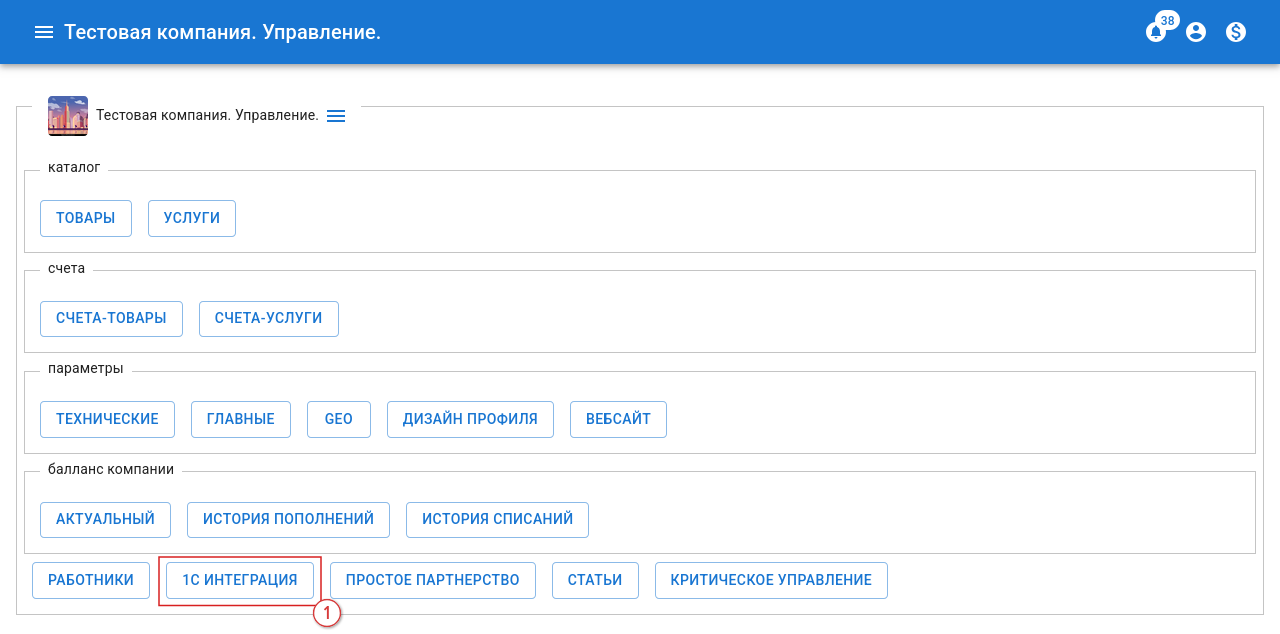
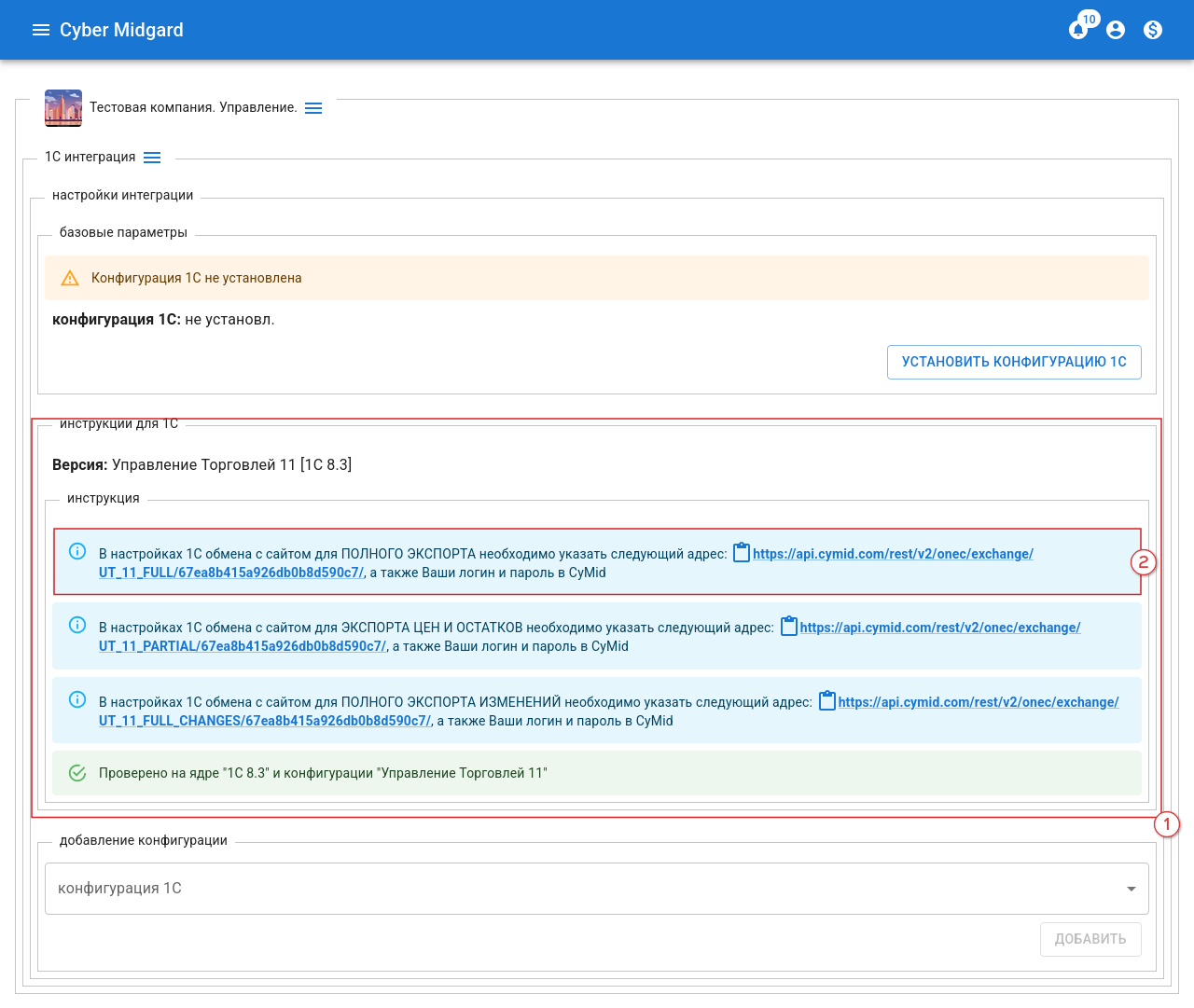
Расположение: Переходим “CyMid Кабинет Компании” → “1С интеграция” (рис. 17, 1). В блоке “инструкции для 1С” (рис. 18, 1) подблок (рис. 18, 2). - Имя пользователя - логин в CyMid.
- Пароль - пароль в CyMid.
- Адрес сайта (рис. 16, 5). Ссылка, скопированная из кабинета компании в CyMid.
-1_03.png)
Поля вкладки “Выгрузка товаров”:
- Организация (рис. 19, 1).
- В блоке использования узла обмена отмечаем “Выгрузки на сайт описания товаров, типов цен, остатков” (рис. 19, 2).
- В выгружаемых данных отмечаем “Каталог товаров” (рис. 19, 3) с иерархией по группам (рис. 19, 4) , “Файлы изображений” (рис. 19, 5) и Цены с указанием экспортного склада ("ИнтернетМагазин") (рис. 19, 6)
- В режиме выгрузки данных выбираем “Все данные” (рис. 19, 7)
- В блоке “Таблица каталогов” (рис. 19, 8) из групп номенклатуры (рис. 19, 9) формируем каталоги для экспорта. Если это первое конфигурирование обмена - позволяем 1С сформировать идентификатор каталога (рис. 19, 10) автомаически. Содержимое этого блока - одинаково для всех 3-х типов экспорта.
Сохраняем конфигурацию нажав “Записать” (рис. 19, 11).
-2_03-1.png)
Конфигурирование варианта для типа “ПОЛНЫЙ ЭКСПОРТ ” завершено.
¶ Экспорт. Обмен типа “ЭКСПОРТ ЦЕН И ОСТАТКОВ”.
Экспортируются все номенклатурные позиции но не со всеми их свойствами а лишь с ценами и остатками, без иерархии категорий.
Поля вкладки “Основные настройки”:
- Наименование (рис. 20, 1). Рекомендуем использовать в нем слова “partial”, “цены”, “остатки”.
- Режим обмена данными - отмечаем только “Выгрузка товаров” (рис. 20, 2).
- Способ обмена данными. Выбираем “Выгружать на сайт” (рис. 20, 3). Заполняем данные по соединению с CyMid (рис. 20, 4):
- Адрес сайта (рис. 20, 5). Ссылка, скопированная из кабинета компании в CyMid.
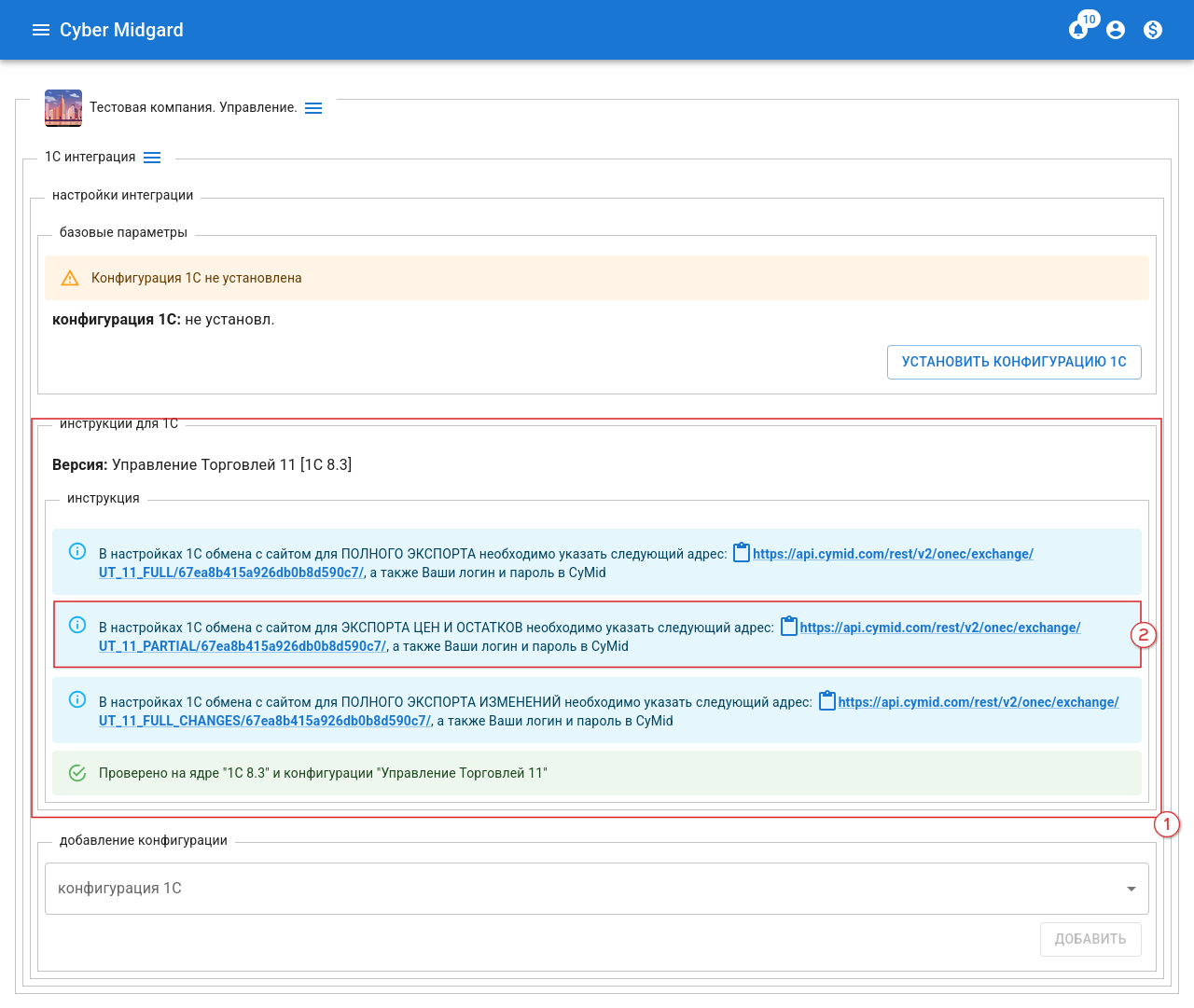
Расположение: Переходим “CyMid Кабинет Компании” → “1С интеграция” (рис. 21, 1). В блоке “инструкции для 1С” (рис. 22, 1) подблок (рис. 22, 2). - Имя пользователя - логин в CyMid.
- Пароль - пароль в CyMid.
- Адрес сайта (рис. 20, 5). Ссылка, скопированная из кабинета компании в CyMid.
-1_03.png)
Поля вкладки “Выгрузка товаров”:
- Организация (рис. 23, 1).
- В блоке использования узла обмена отмечаем “Обновления на сайте цен и остатков товаров” (рис. 23, 2).
- В режиме выгрузки данных выбираем “Все данные” (рис. 23, 3)
- В блоке “Таблица каталогов” (рис. 23, 4) из групп номенклатуры (рис. 23, 5) формируем каталоги для экспорта.. Содержимое этого блока - одинаково для всех 3-х типов экспорта. Поэтому идентификаторы каталогов (рис. 23, 6) копируем из таблицы каталогов для типа “ПОЛНЫЙ ЭКСПОРТ” (рис. 19, 10)
Сохраняем конфигурацию нажав “Записать” (рис. 23, 7).
-2_03-1.png)
Конфигурирование варианта для типа “ЭКСПОРТ ЦЕН И ОСТАТКОВ” завершено.
¶ Экспорт. Обмен типа “ПОЛНЫЙ ЭКСПОРТ ИЗМЕНЕНИЙ”.
Экспортируются лишь измененные с момента предидущего экспорта номенклатурные позиции со всеми их свойствами и изменения в иерархии категорий.
Поля вкладки “Основные настройки”:
- Наименование (рис. 24, 1). Рекомендуем использовать в нем слова “full_changes”, “изменения”.
- Режим обмена данными - отмечаем только “Выгрузка товаров” (рис. 24, 2).
- Способ обмена данными. Выбираем “Выгружать на сайт” (рис. 24, 3). Заполняем данные по соединению с CyMid (рис. 24, 4):
- Адрес сайта (рис. 24, 5). Ссылка, скопированная из кабинета компании в CyMid.
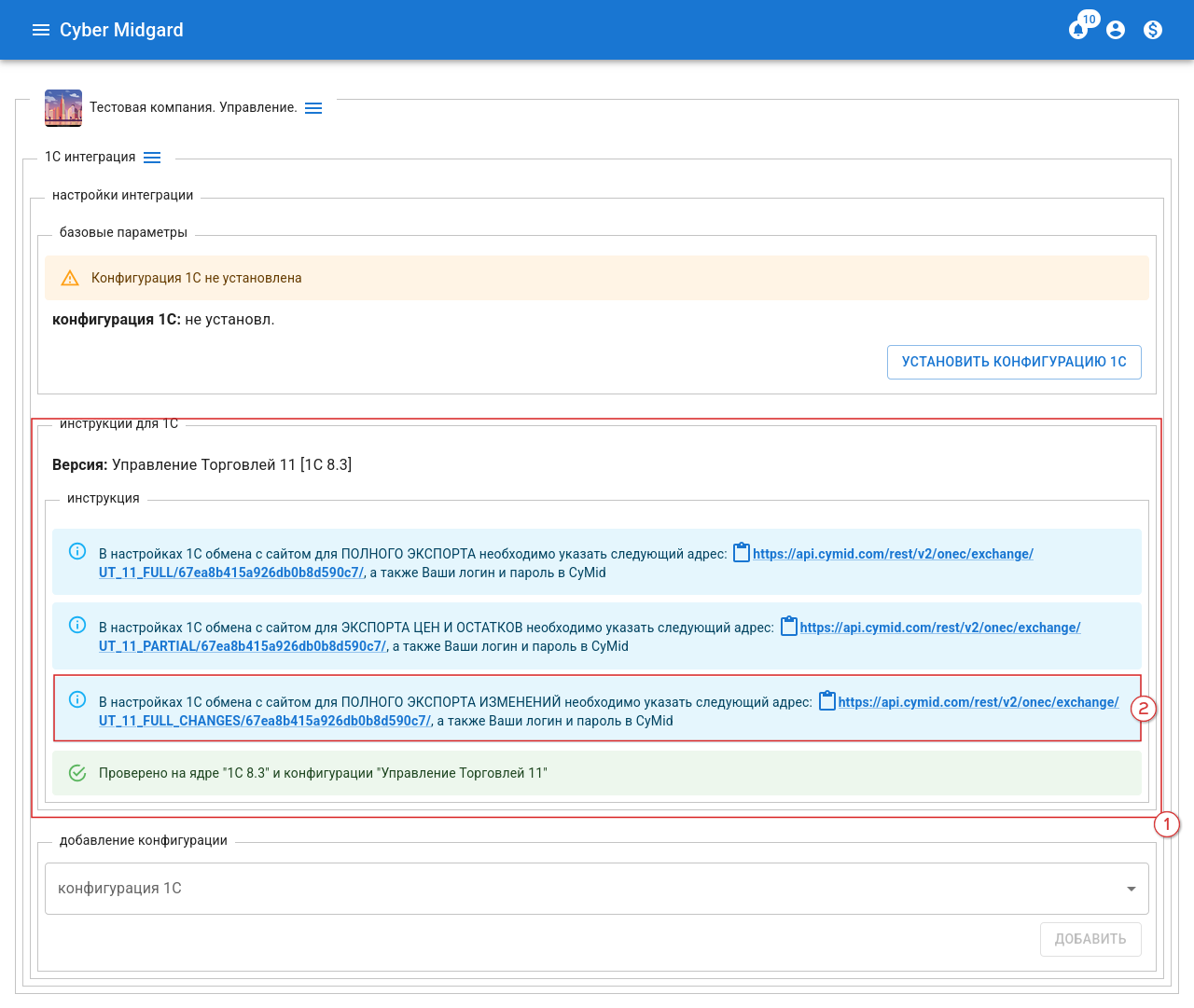
Расположение: Переходим “CyMid Кабинет Компании” → “1С интеграция” (рис. 25, 1). В блоке “инструкции для 1С” (рис. 26, 1) подблок (рис. 26, 2). - Имя пользователя - логин в CyMid.
- Пароль - пароль в CyMid.
- Адрес сайта (рис. 24, 5). Ссылка, скопированная из кабинета компании в CyMid.
-1_03.png)
Поля вкладки “Выгрузка товаров”:
- Организация (рис. 27, 1).
- В блоке использования узла обмена отмечаем “Выгрузки на сайт описания товаров, типов цен, остатков” (рис. 27, 2).
- В выгружаемых данных отмечаем “Каталог товаров” (рис. 27, 3) с иерархией по группам (рис. 27, 4) , “Файлы изображений” (рис. 27, 5) и Цены с указанием экспортного склада (прим.: "ИнтернетМагазин") (рис. 27, 6)
- В режиме выгрузки данных выбираем “Изменения” (рис. 27, 7)
- В блоке “Таблица каталогов” (рис. 27, 8) из групп номенклатуры (рис. 27, 9) формируем каталоги для экспорта. Содержимое этого блока - одинаково для всех 3-х типов экспорта. Поэтому идентификаторы каталогов (рис. 27, 10) копируем из таблицы каталогов для типа “ПОЛНЫЙ ЭКСПОРТ” (рис. 21, 10)
Сохраняем конфигурацию нажав “Записать” (рис. 27, 11).
-2_03-1.png)
Конфигурирование варианта для типа “ПОЛНЫЙ ЭКСПОРТ ИЗМЕНЕНИЙ” завершено.
¶ Подключение в 1С
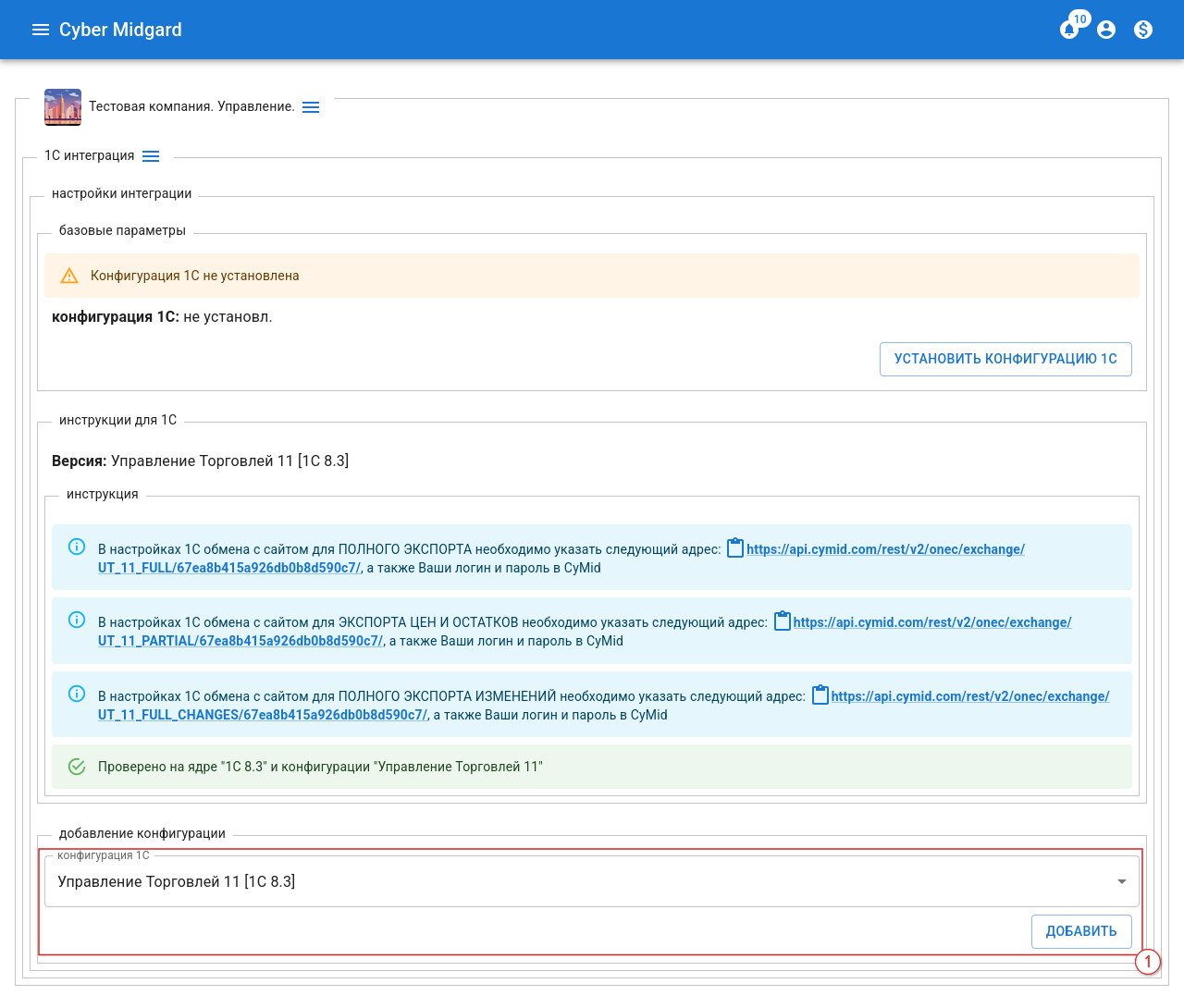
Переходим “CyMid Кабинет Компании” → “1С интеграция” (рис. 28, 1):
Добавляем конфигурацию “Управление торговлей 11” (рис. 29, 1):
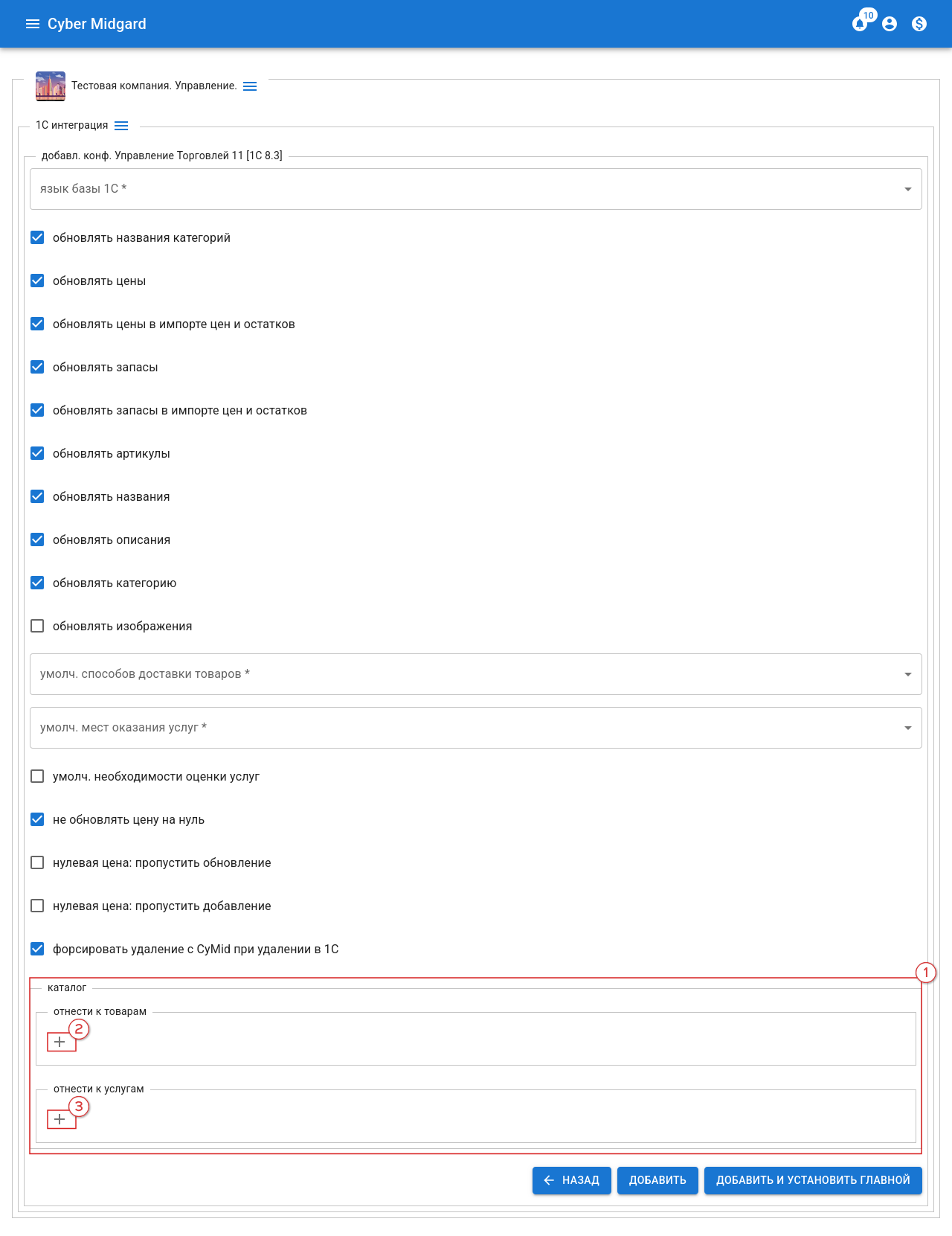
Выставляем предпочтительные настройки и внимательно заполняем блок “каталог” (рис. 30, 1) используя кнопки добавления (рис. 30, 2,3)
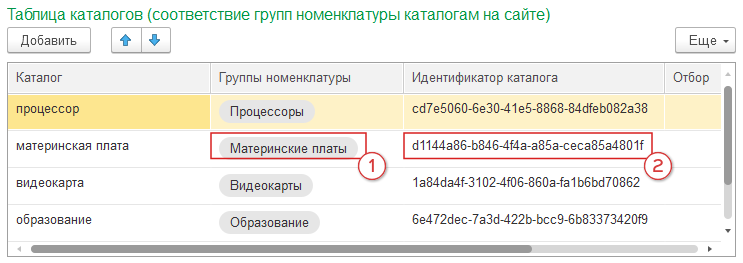
Используя общую для всех трех типов экспорта “Таблица каталогов” (рис. 31),
и дерево иерархий в номенклатуре (рис. 32, 1)
заполняем блок “каталог” (рис. 33, 1) 1С каталогами со следующими соответствиями:
- В “ID каталога” (рис. 33, 2) копируем “Идентификатор каталога” (рис. 31, 2) из “Таблица каталогов” (рис. 31).
- В “пропуск” (рис. 33, 3) вписываем количество предков экспортируемой категории, которое следует пропустить перед размещением ее в корень CyMid каталога компании. В нашем примере для “Компьютерных комплектующих” (рис. 32, 4) выставлен пропуск “1”. Это означает, что категория “Торговая деятельность” (рис. 32, 3) создана не будет и в корень CyMid каталога компании для товаров будет помещена сразу категория “Компьютерные комплектующие” (рис. 32, 4). “Номенклатура” (рис. 32, 2) пропускается автоматически, потому что это виртуальная категория.
- В “Категория CyMid” (рис. 33, 4) выбираем категрию CyMid, в которую будут экспортированы все номенклатурные элементы из редактируемого 1С каталога.
Кнопкой (рис. 33, 5) можно удалять ненужные 1С каталоги.
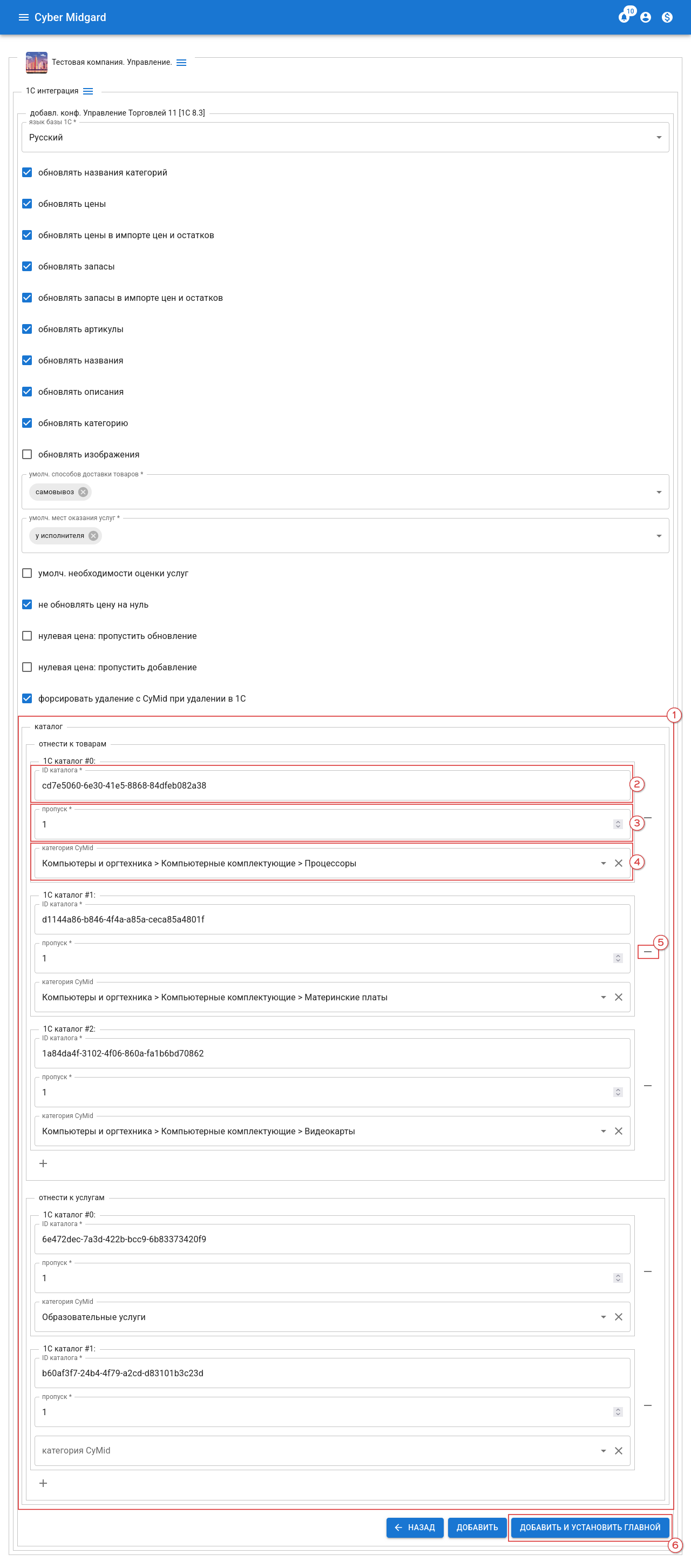
По завершении работы с опциями экспорта и каталогом жмем “добавить и установить главной” (рис. 33, 6). Этап “Подключения в 1С ” Интеграция 1С в целом завершены. Результат для нашего примера изображен на рис. 34.
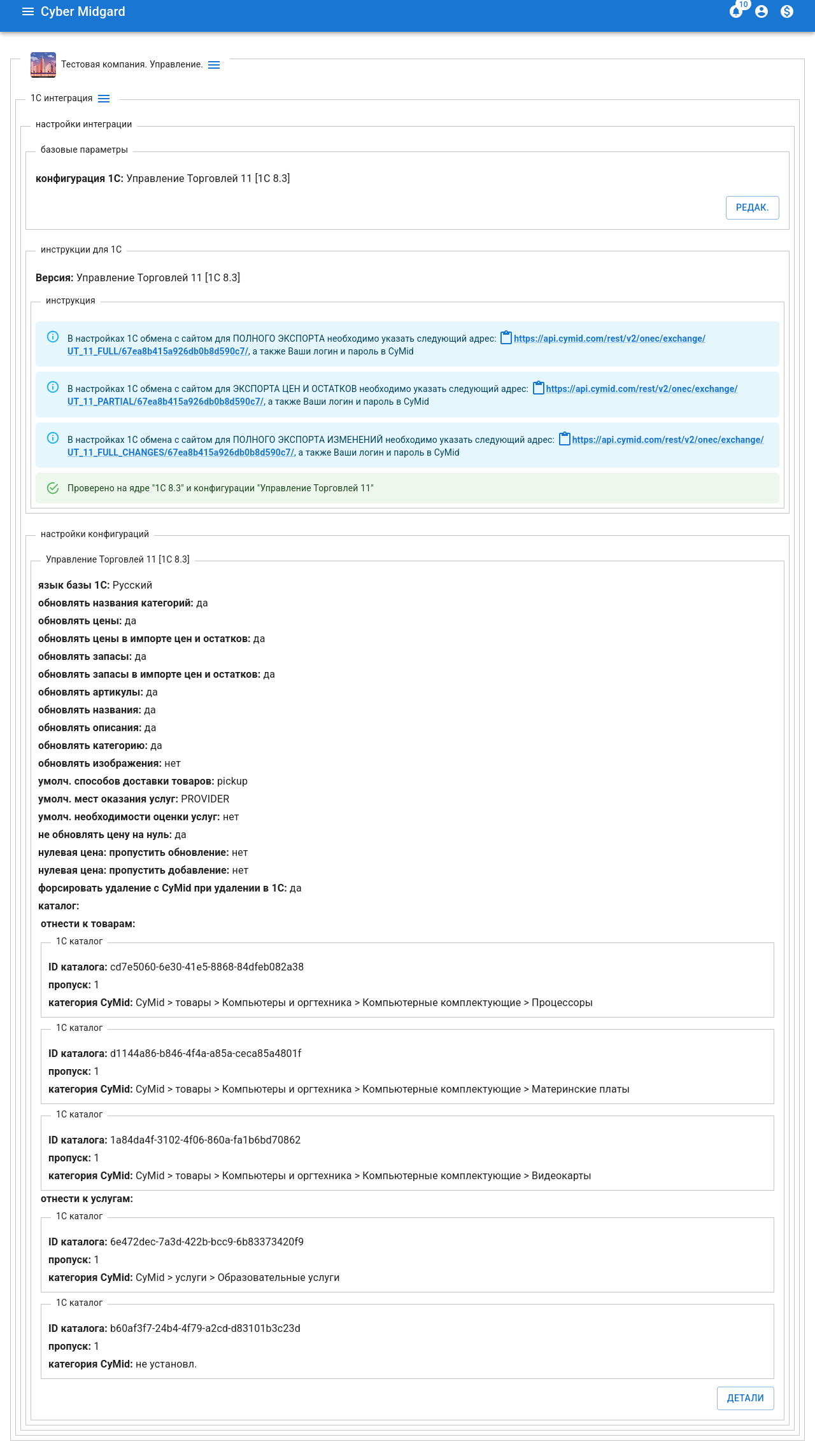
Подготовка к экспорту “1С Управление Торговлей” и настройка “1C Интеграции” в 1С Кабинете компании завершены.
Теперь можно осуществлять ⇒ ЗАПУСК ЭКСПОРТА.