¶ Очередность
Первоначально необходимо осуществить “ПОЛНЫЙ ЭКСПОРТ” для прописывания идентификаторов товаров. В идеальном варианте - ещё перед формированием каталога в CyMid Кабинете компании. “ЭКСПОРТ ЦЕН И ОСТАТКОВ” - рекомендуем проводить на регулярной основе при наличии товарооборота, однако этот экспорт не добавит новые товары из 1С “Управление торговлей”, не отобразит изменения в наименованиях и описаниях. Для этих целей служит “ПОЛНЫЙ ЭКСПОРТ ИЗМЕНЕНИЙ”. Среднестатистически “ПОЛНЫЙ ЭКСПОРТ ИЗМЕНЕНИЙ” - максимально быстрый из всех трех типов. Однако после множества изменений во множестве позиций номенклатуры в 1С “Управление торговлей” рекомендуем выполнять “ПОЛНЫЙ ЭКСПОРТ”.
¶ ПОЛНЫЙ ЭКСПОРТ.
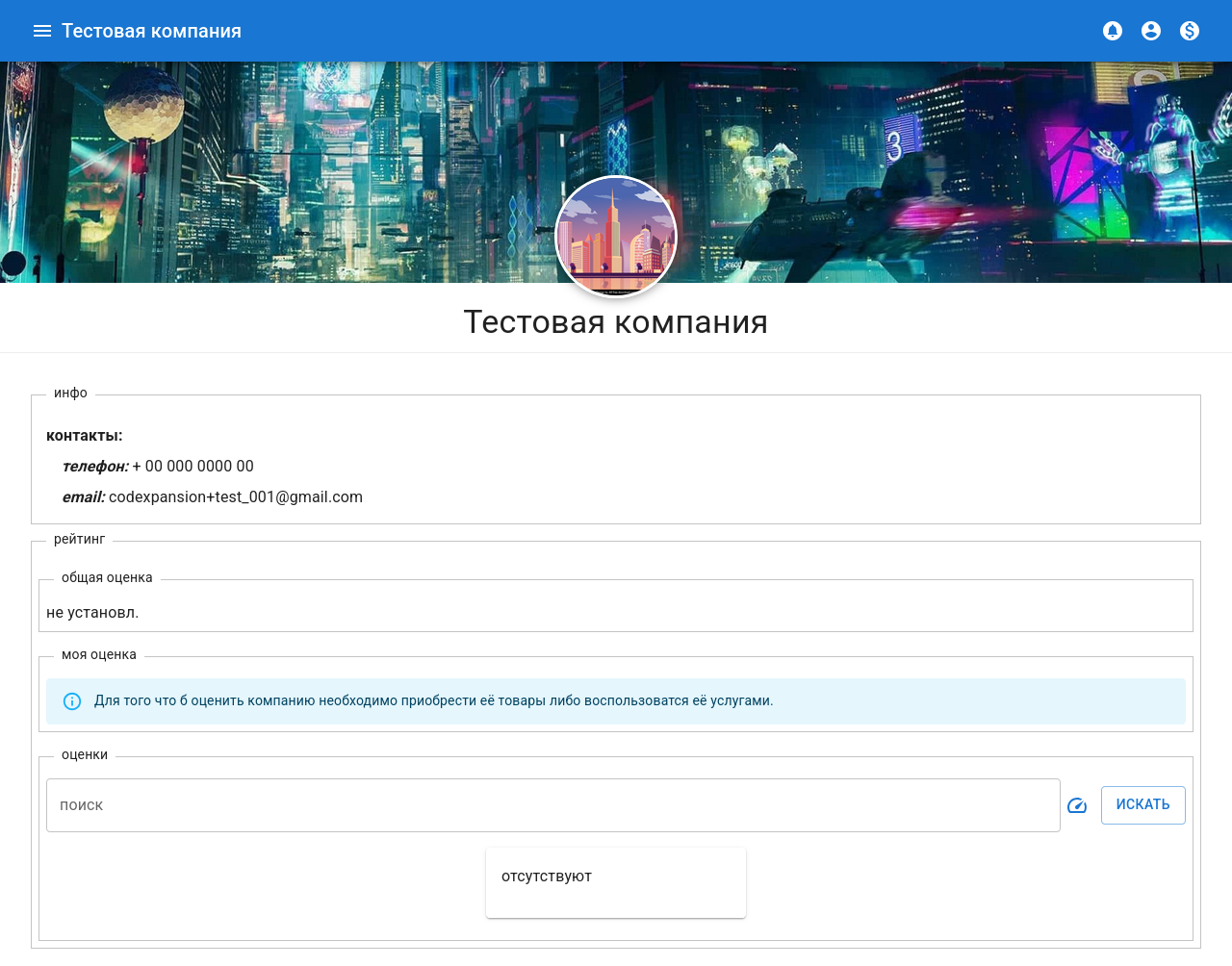
Проверяем профиль компании. В нашем случае он пуст (рис. 1):
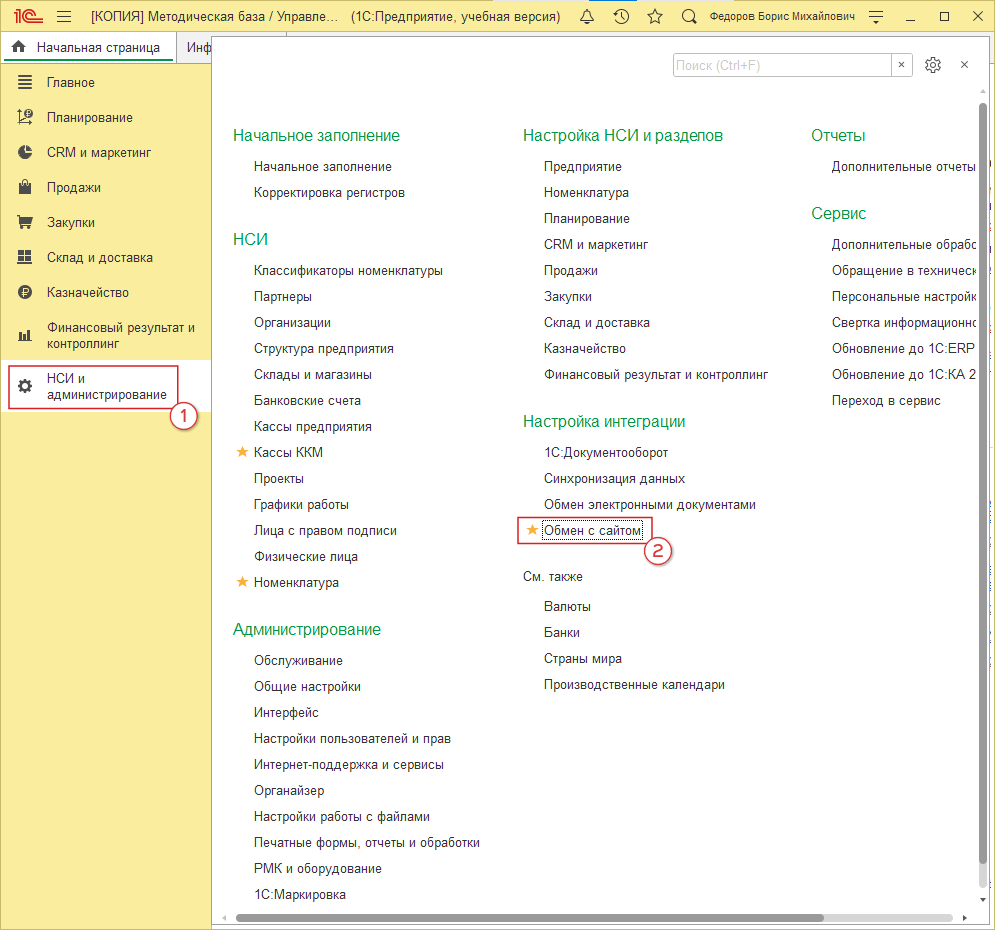
Переходим в 1С: “НСИ и администрирование” (рис. 2, 1) → “Обмен с сайтом” (рис. 2, 2):
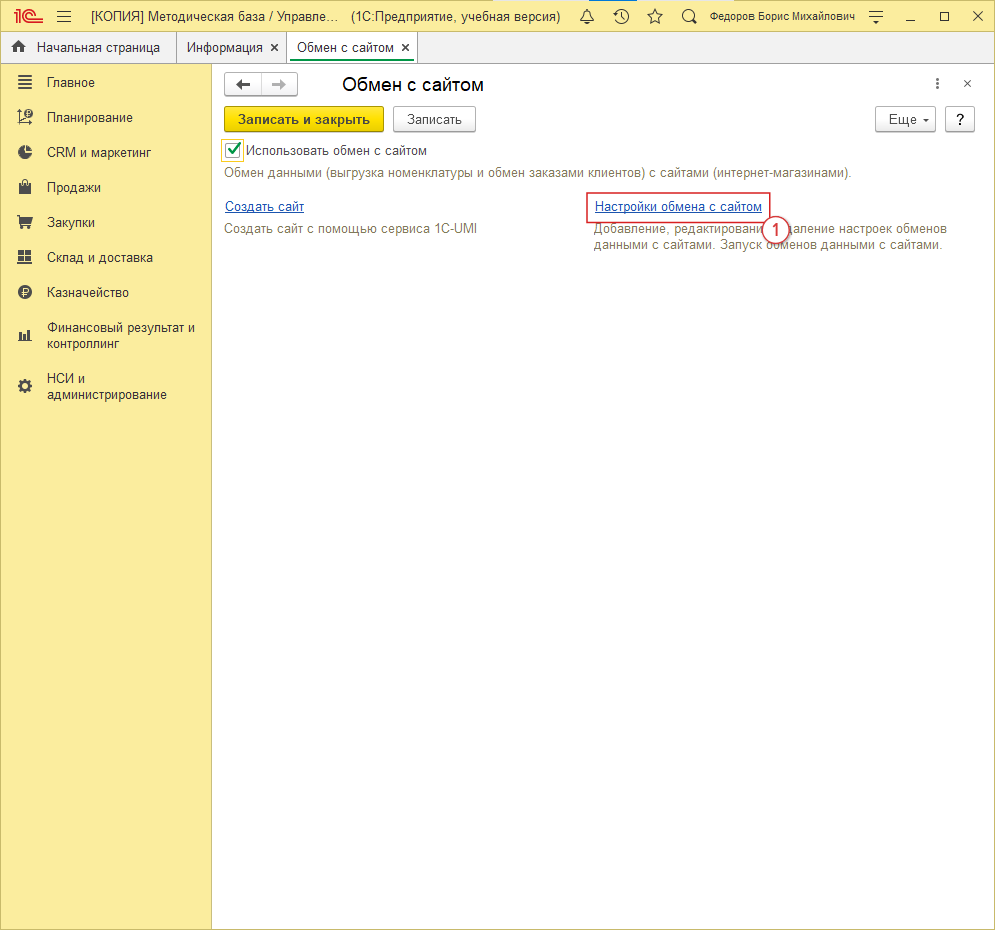
“Настройки обмена с сайтом” (рис. 3, 1):
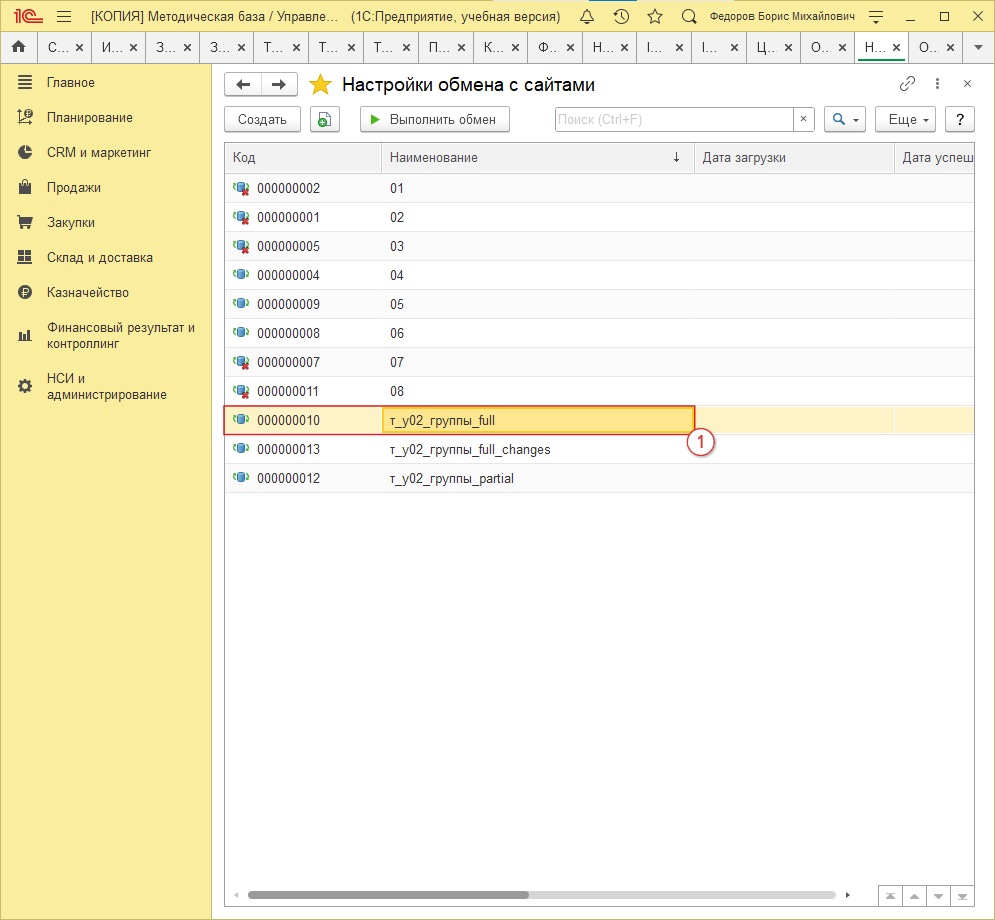
Выбираем обмен типа “ПОЛНЫЙ ЭКСПОРТ” (рис. 4, 1):
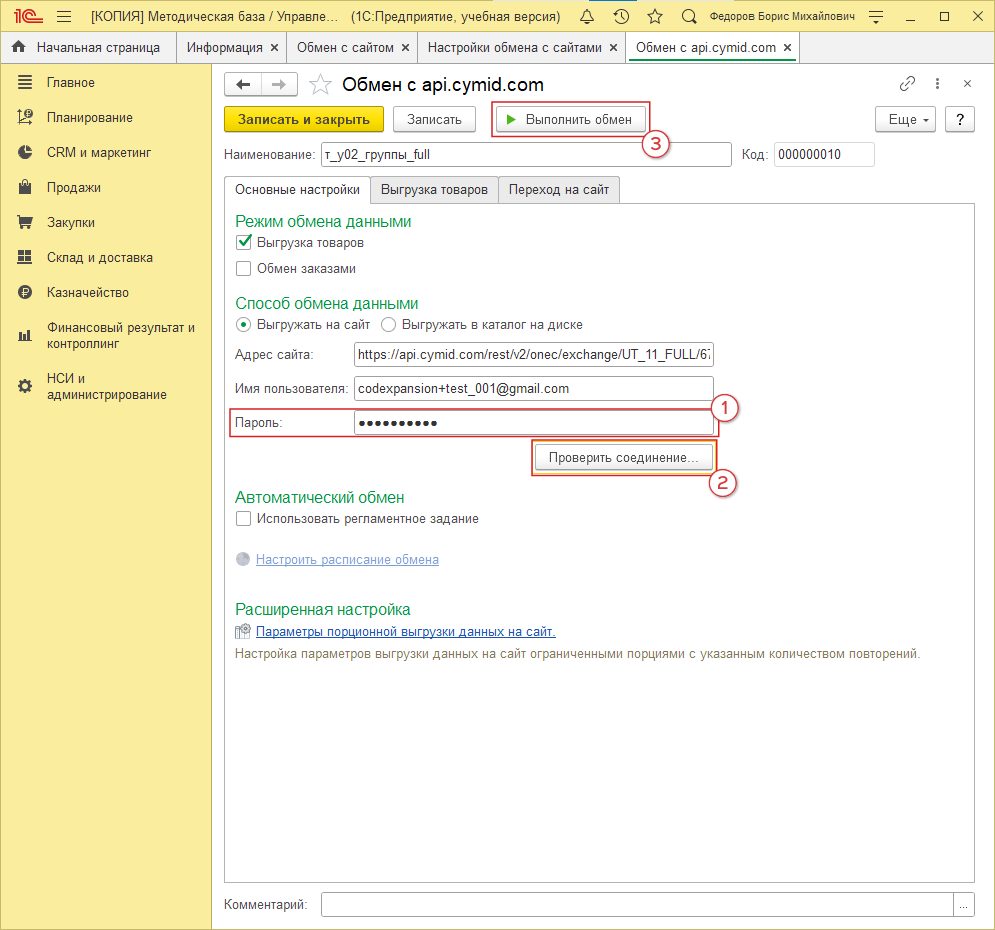
Рекомендуем убедиться в заполненности поля “Пароль” (рис. 5, 1) и проверить соединение (рис. 5, 2).
Жмем “Выполнить обмен” (рис. 5, 3). Ожидаем уведомление об успешном завершении.
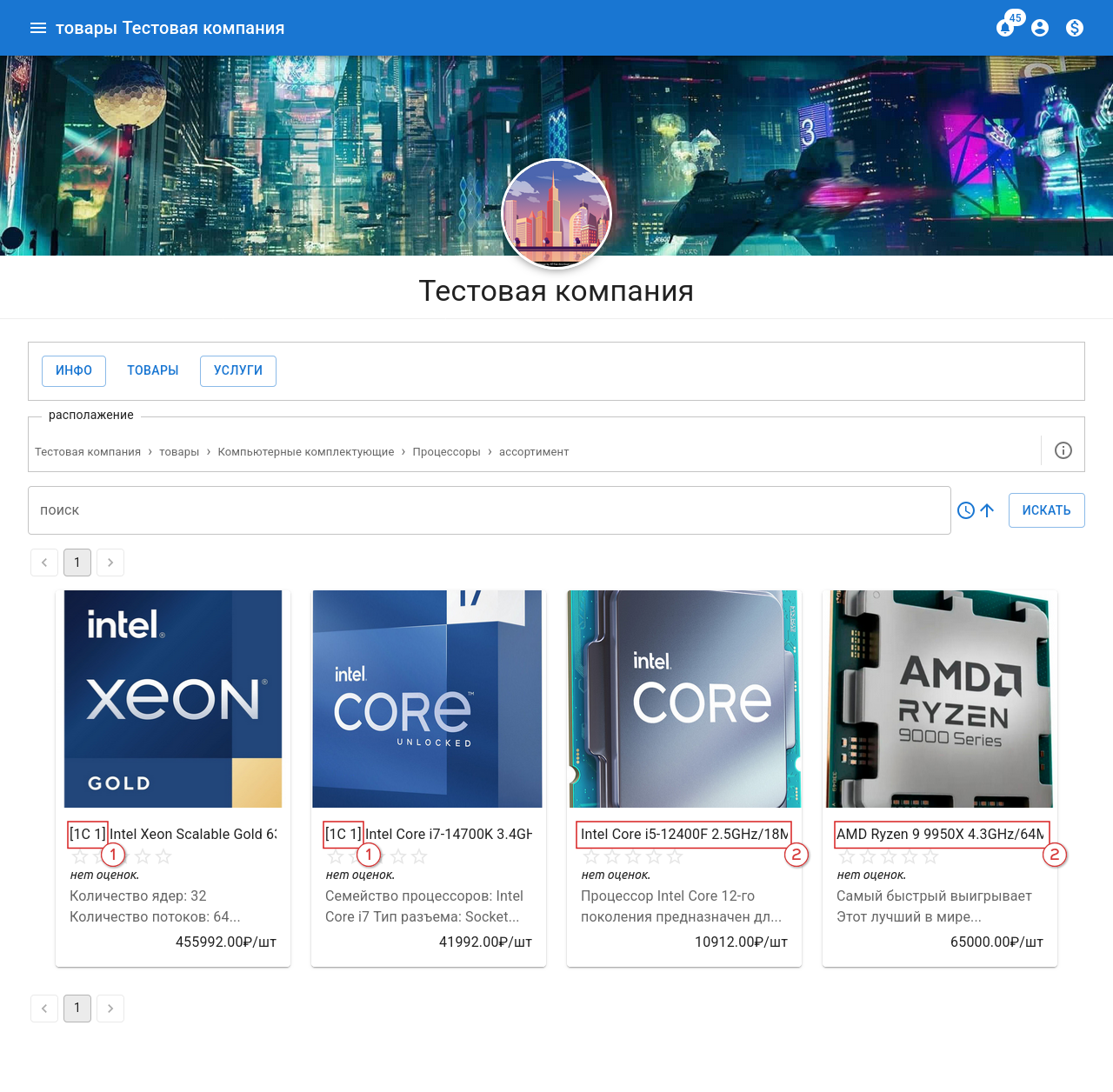
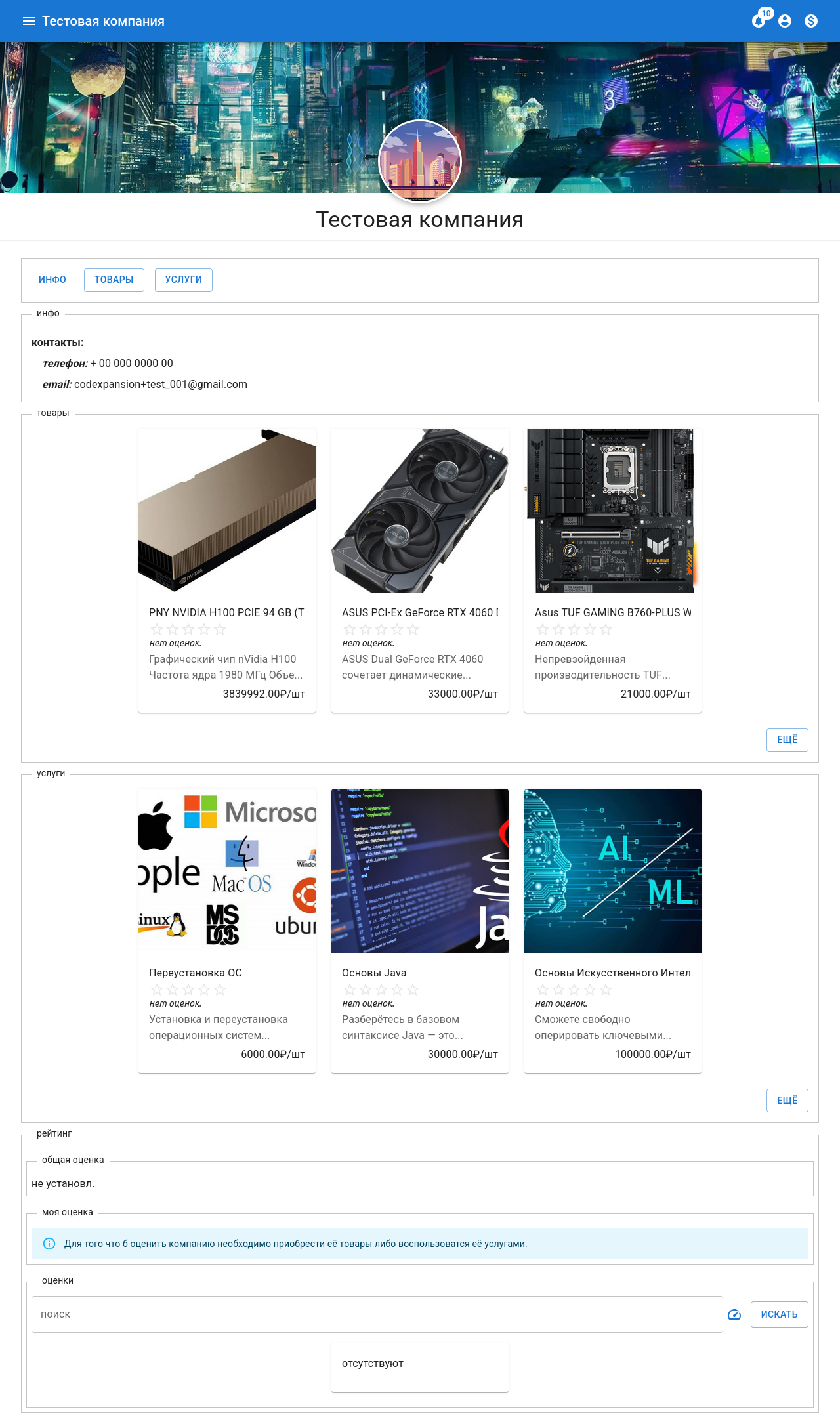
Вновь просматриваем профиль компании и обнаруживаем заполненный каталог товаров и услуг (рис. 6):
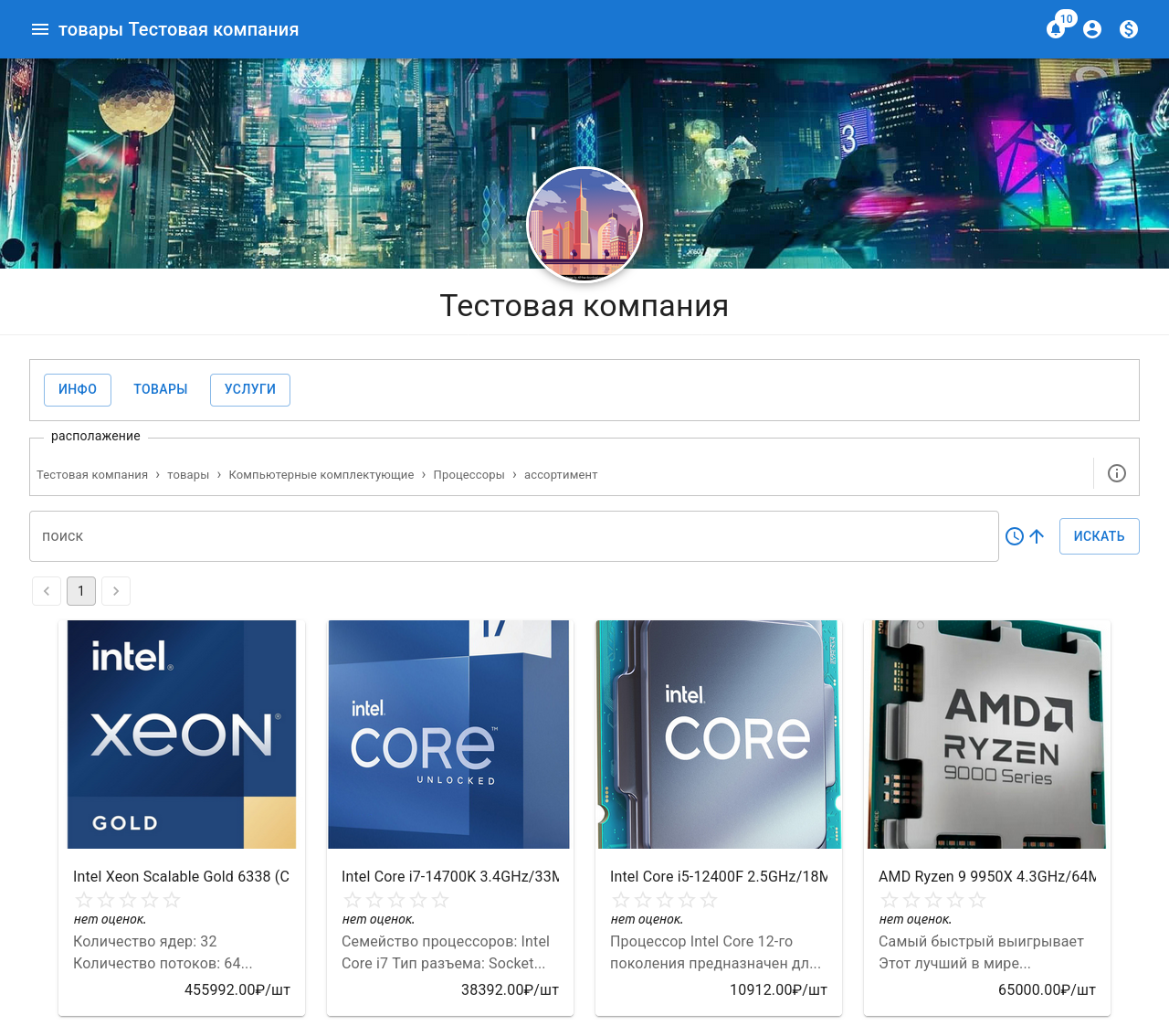
Переходим в интересующую нас категорию товаров (рис. 7):
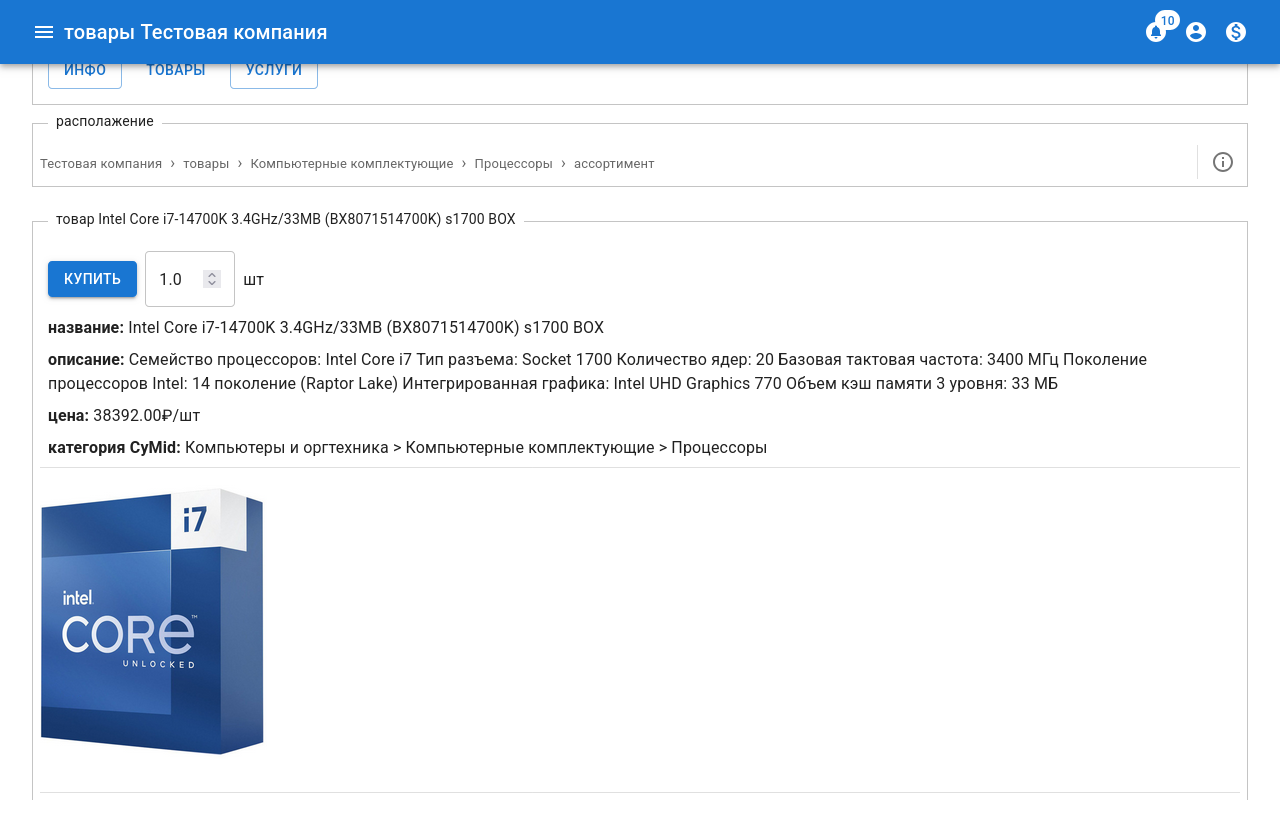
Убеждаемся в корректности экспорта конкретного товара (рис. 8):
¶ ЭКСПОРТ ЦЕН И ОСТАТКОВ
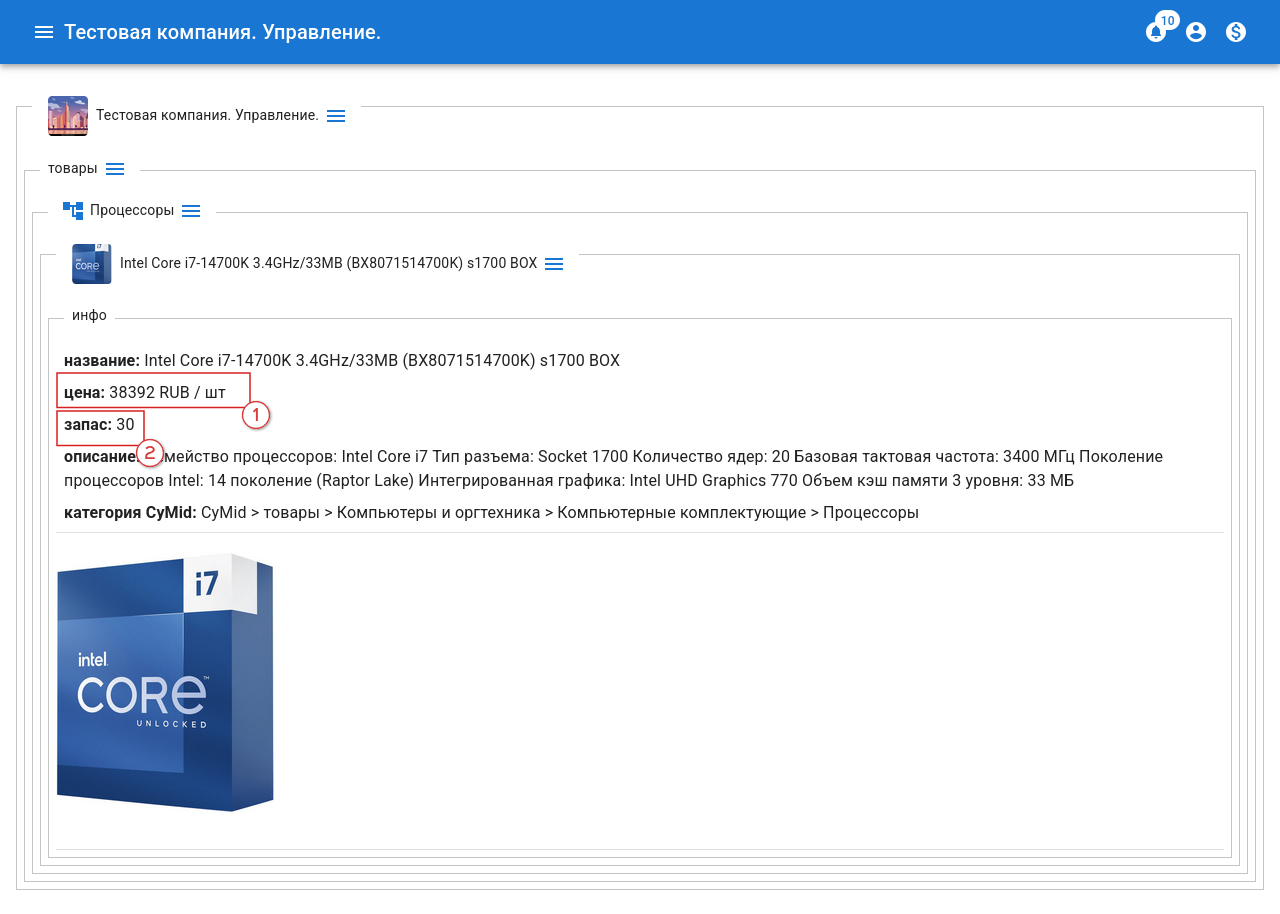
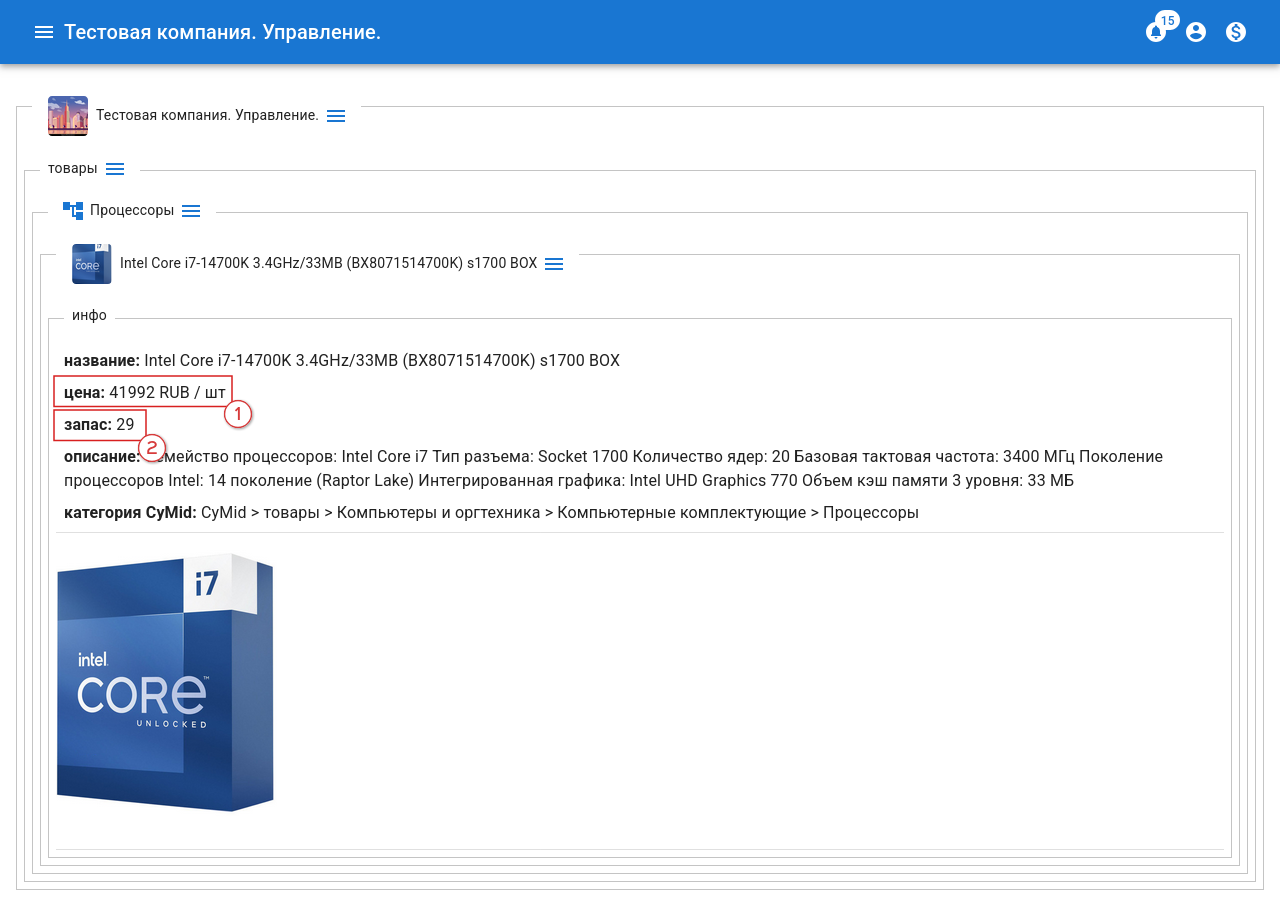
Обращаем внимание на цену (рис. 9, 1) и запас (рис. 9, 2) и запас товара перед экспортом:
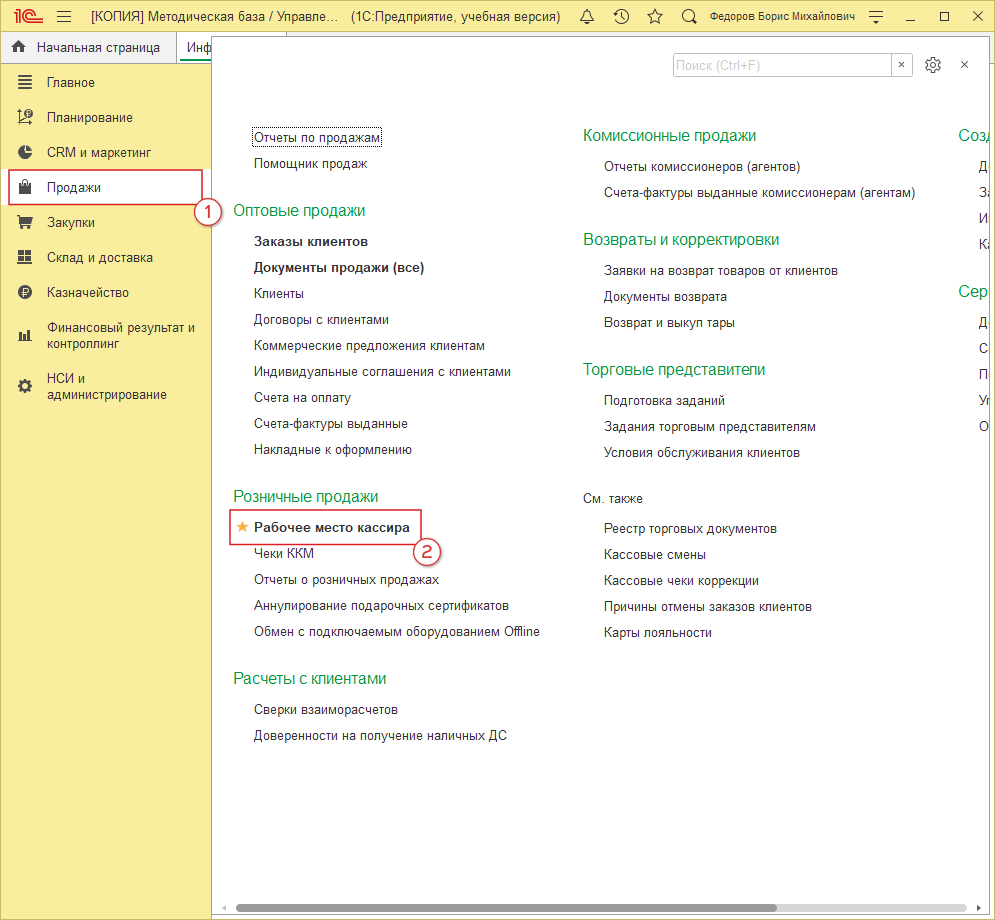
Осуществляем продажу. Переходим в 1С: “Продажи” (рис. 10, 1) → “Рабочее место кассира” (рис. 10, 2):
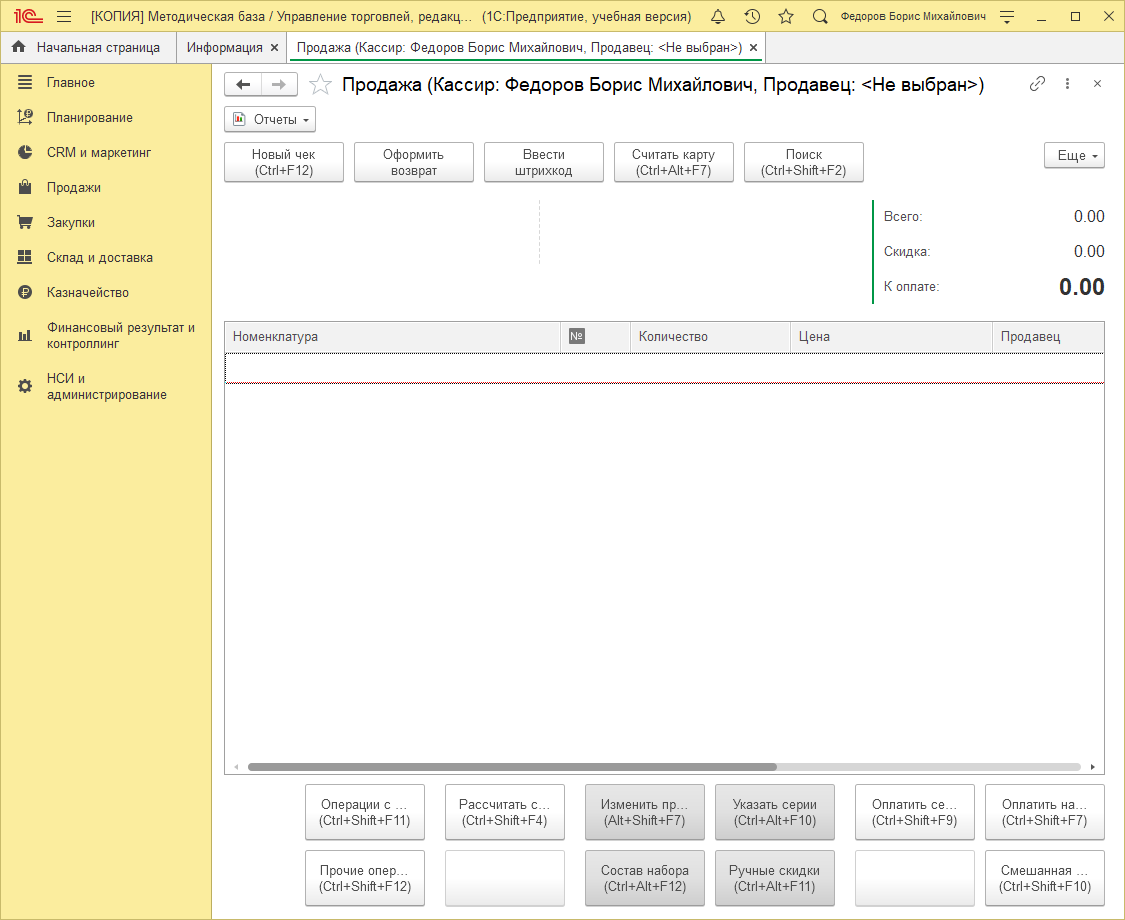
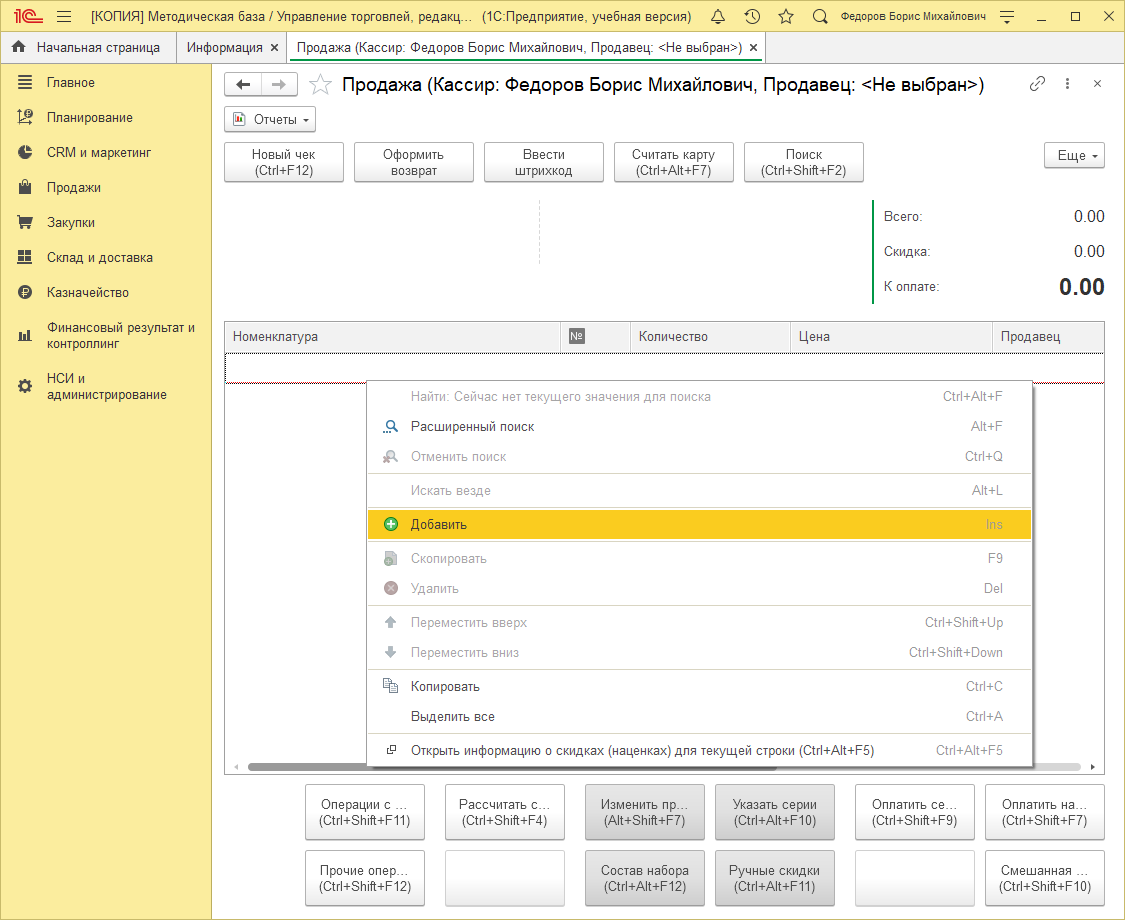
Добавляем товар (рис. 12):
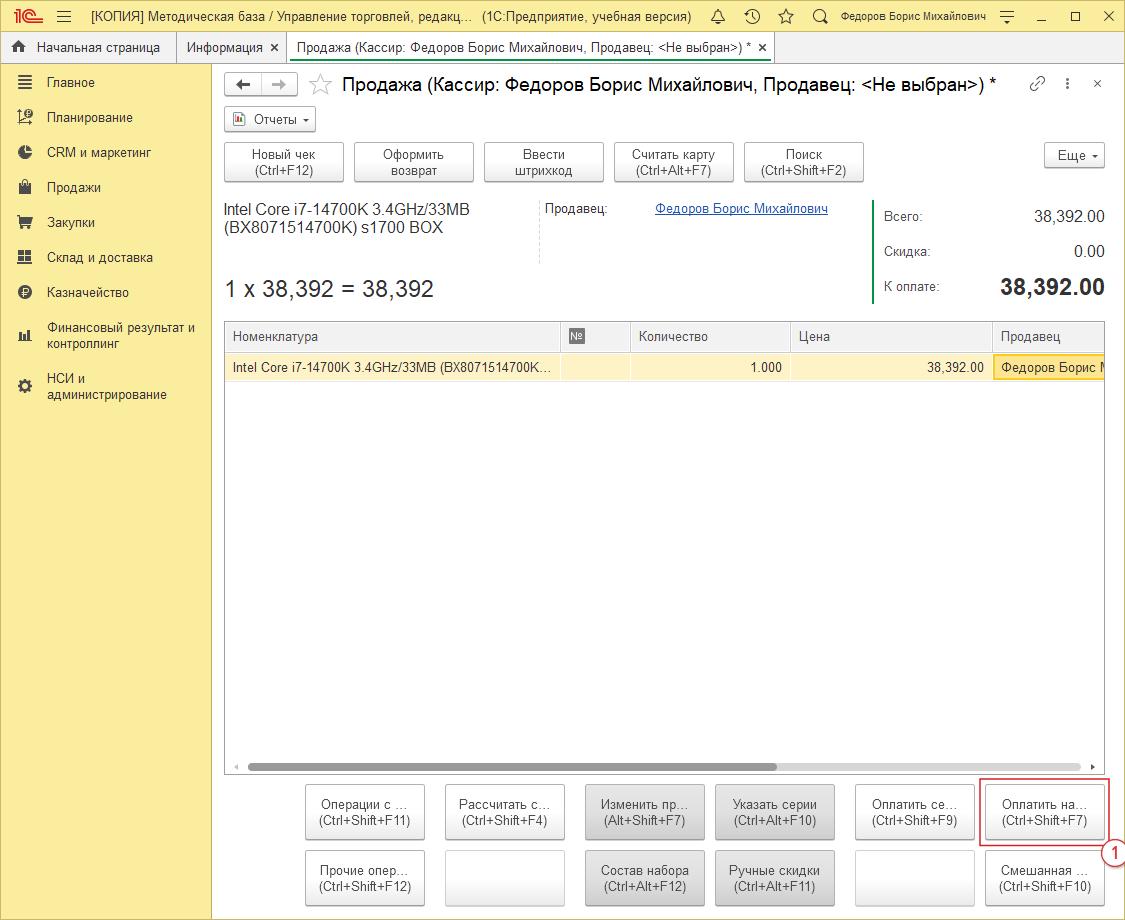
Выбираем “оплатить наличными” (рис. 13, 1):
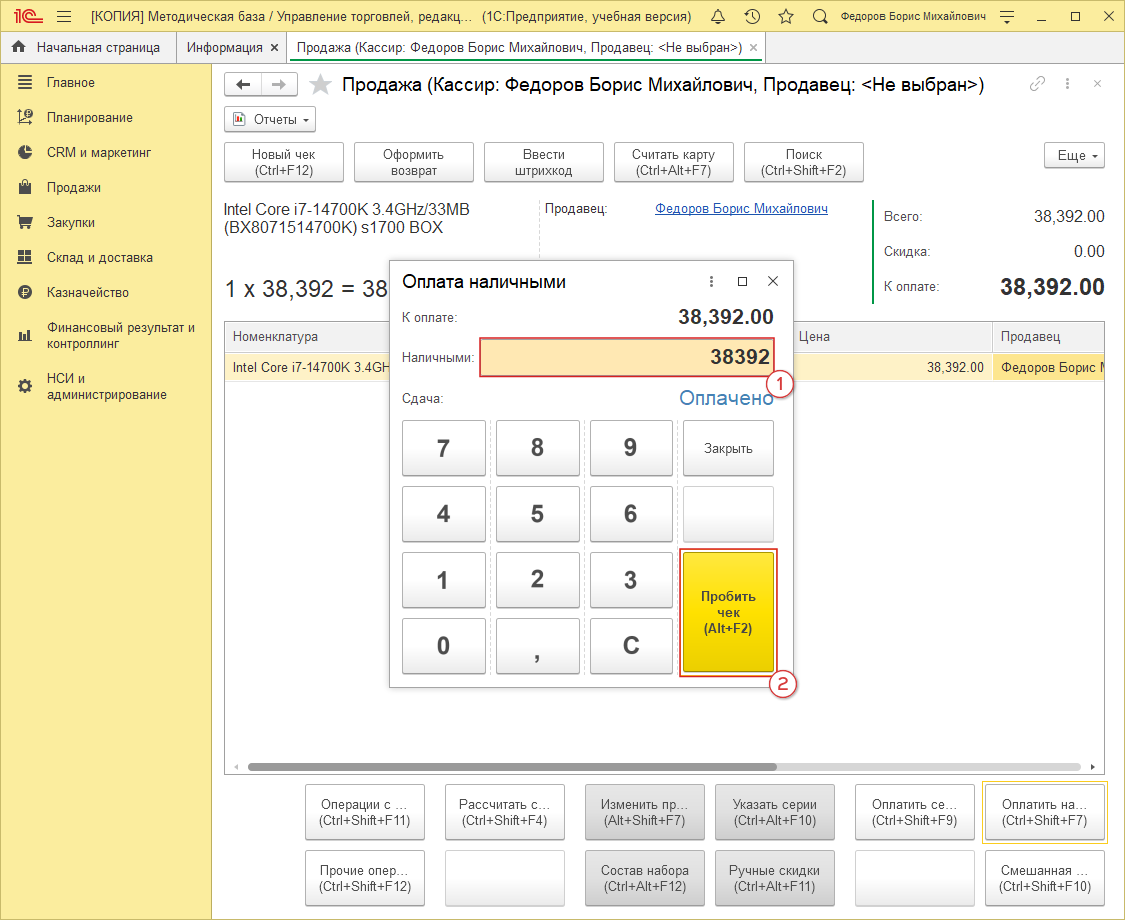
Оплачиваем (рис. 14):
Изменяем цену товара.
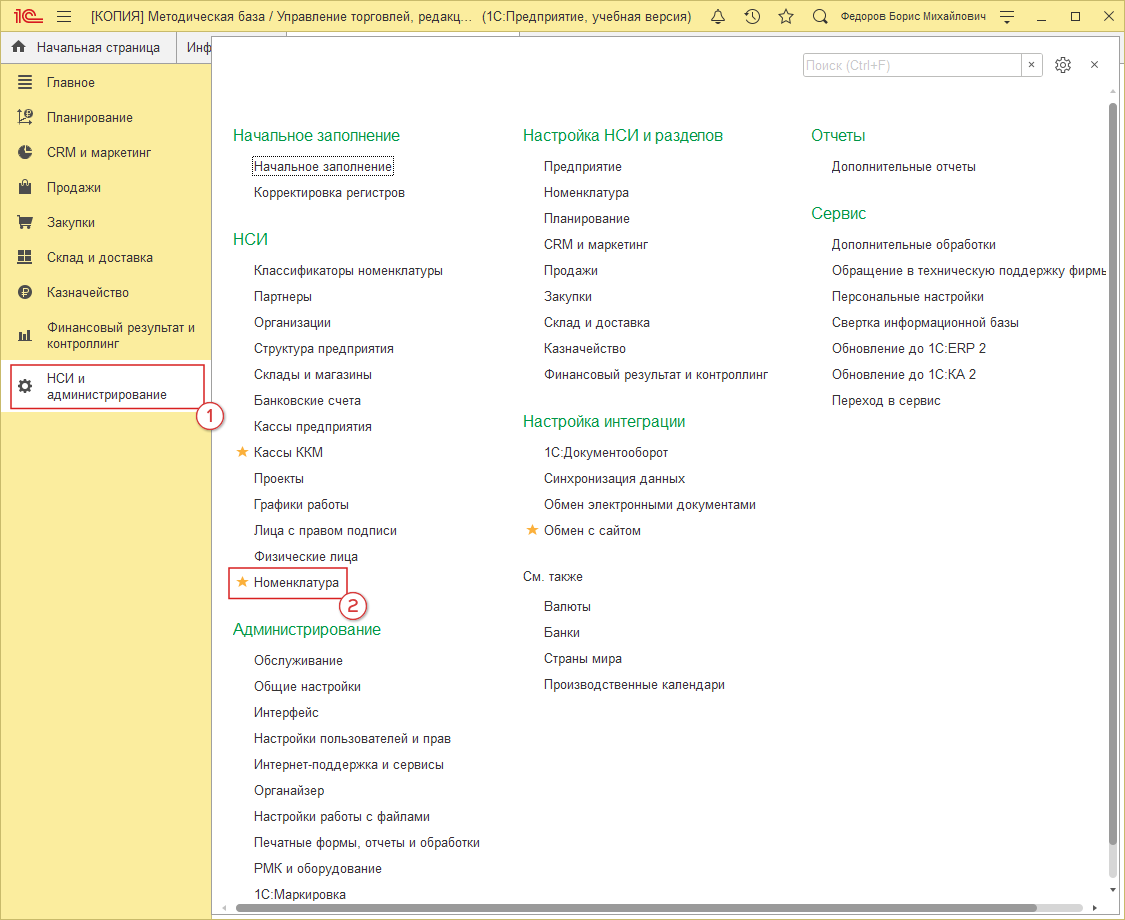
Переходим в 1С: “НСИ и администрирование” (рис. 15, 1) → “Номенклатура” (рис. 15, 2):
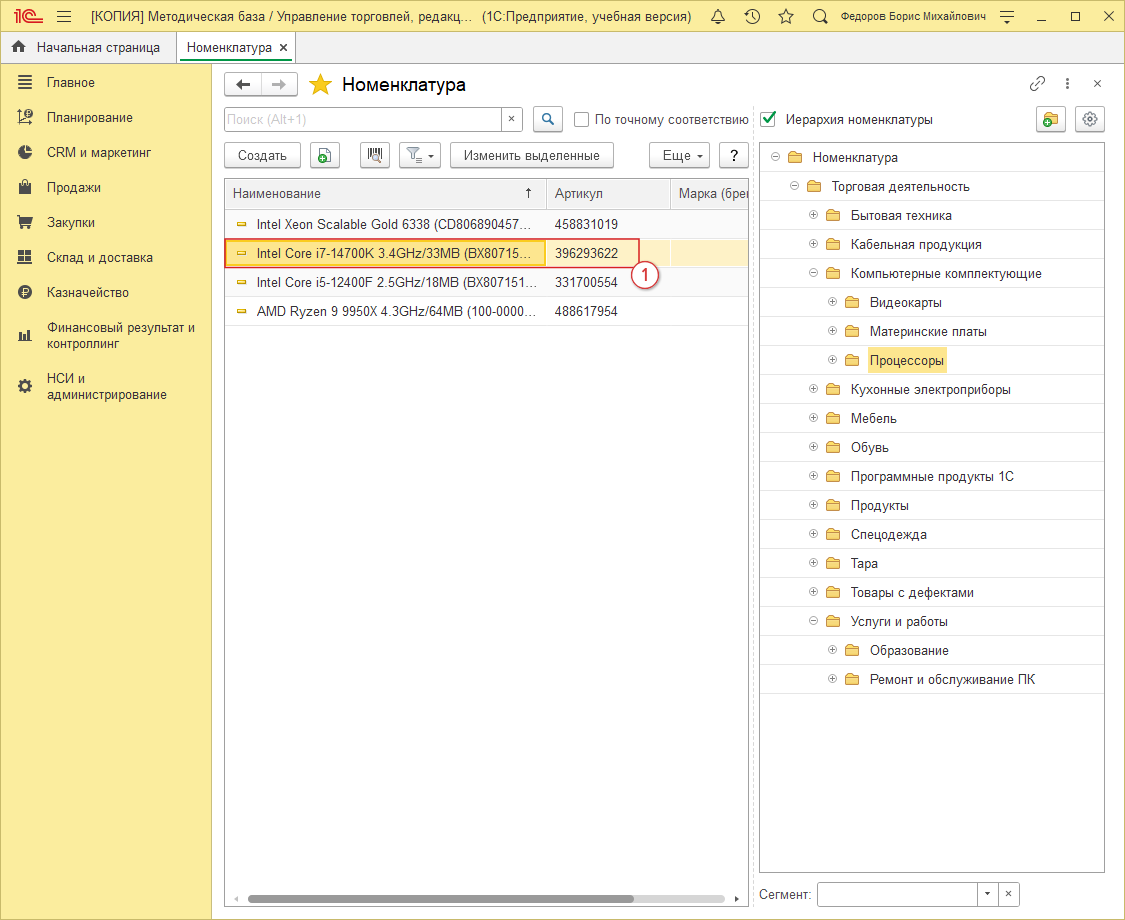
Выбираем интересующий товар (рис. 16, 1):
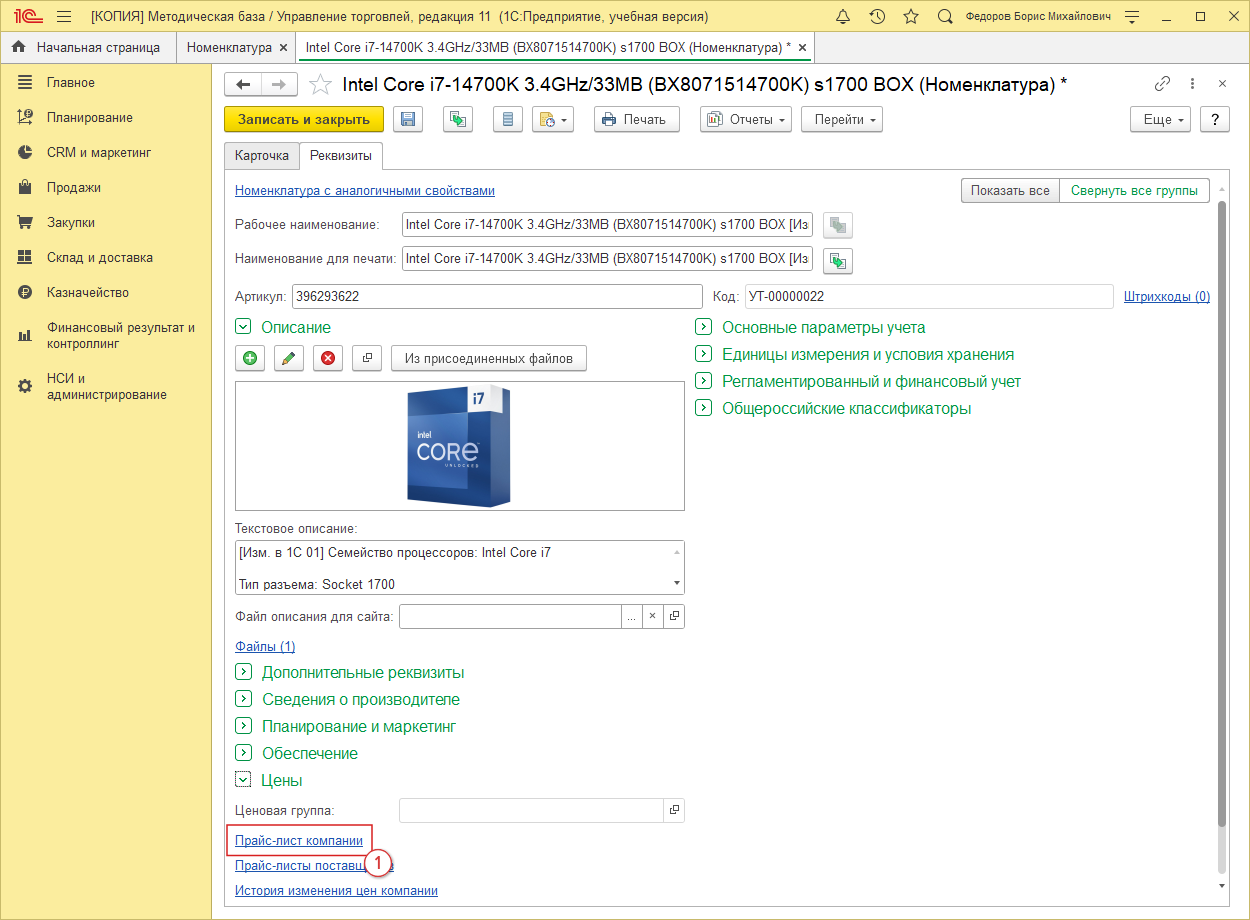
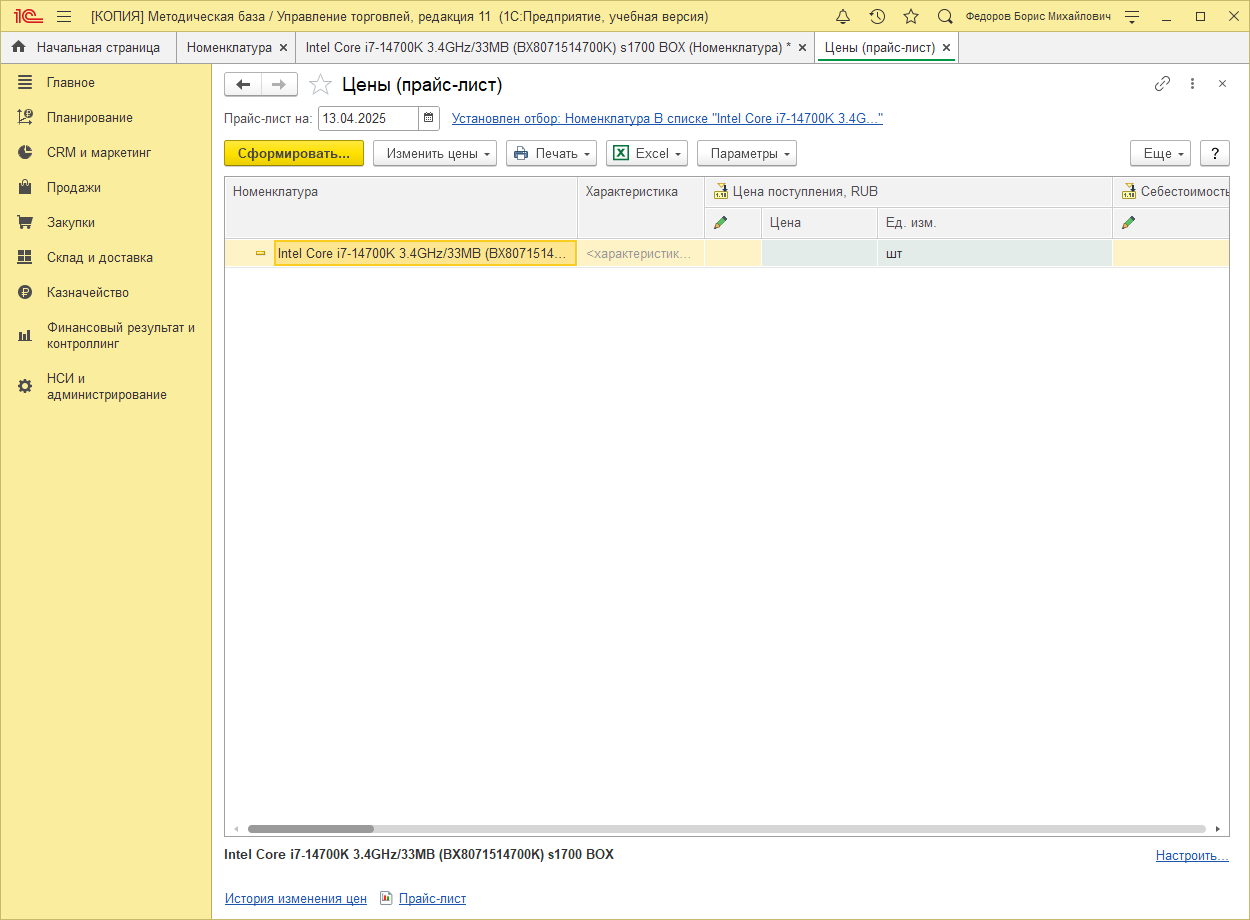
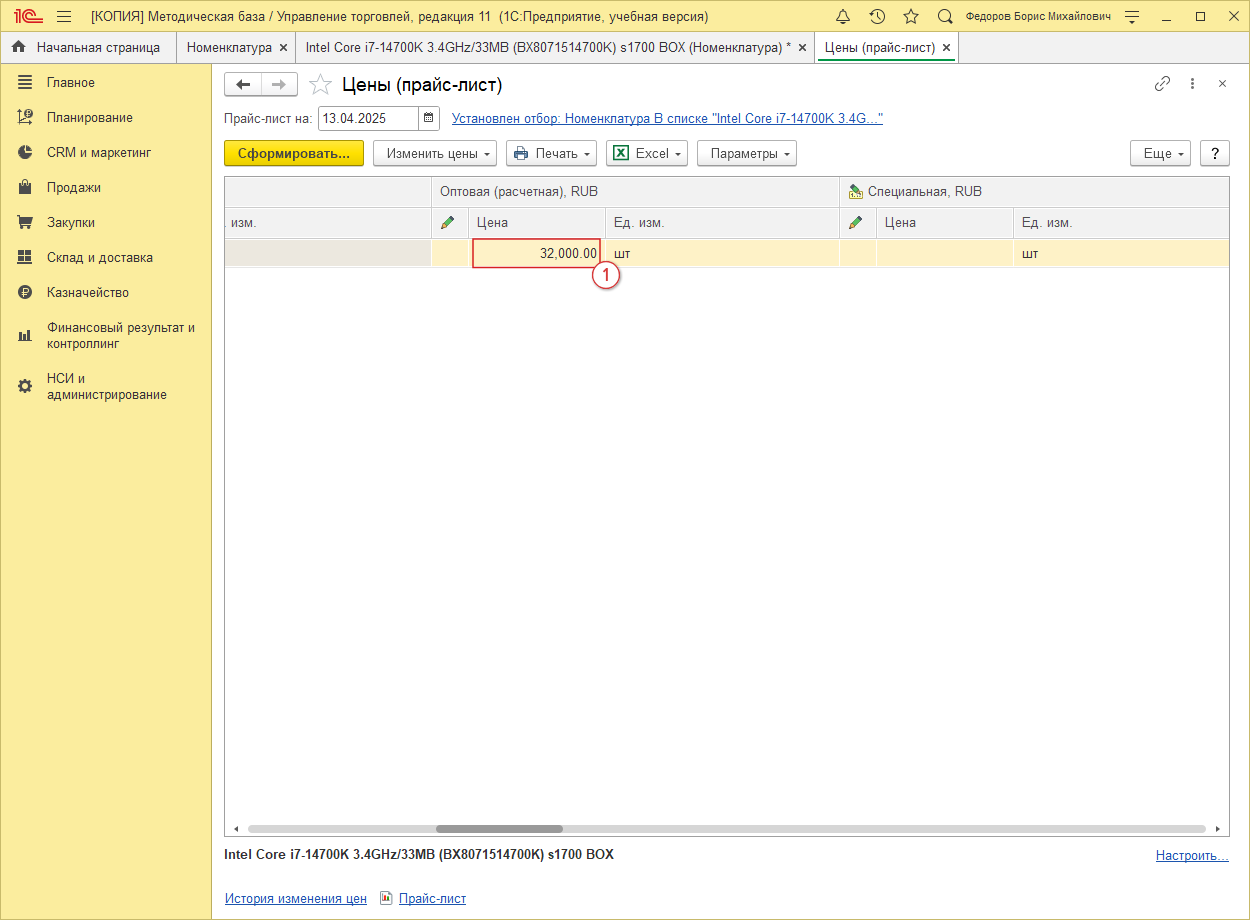
Переходим в “прайс-лист” (рис. 17, 1):
Необходимо изменить цену “Розничная (расчетная)” (рис. 19, 1):
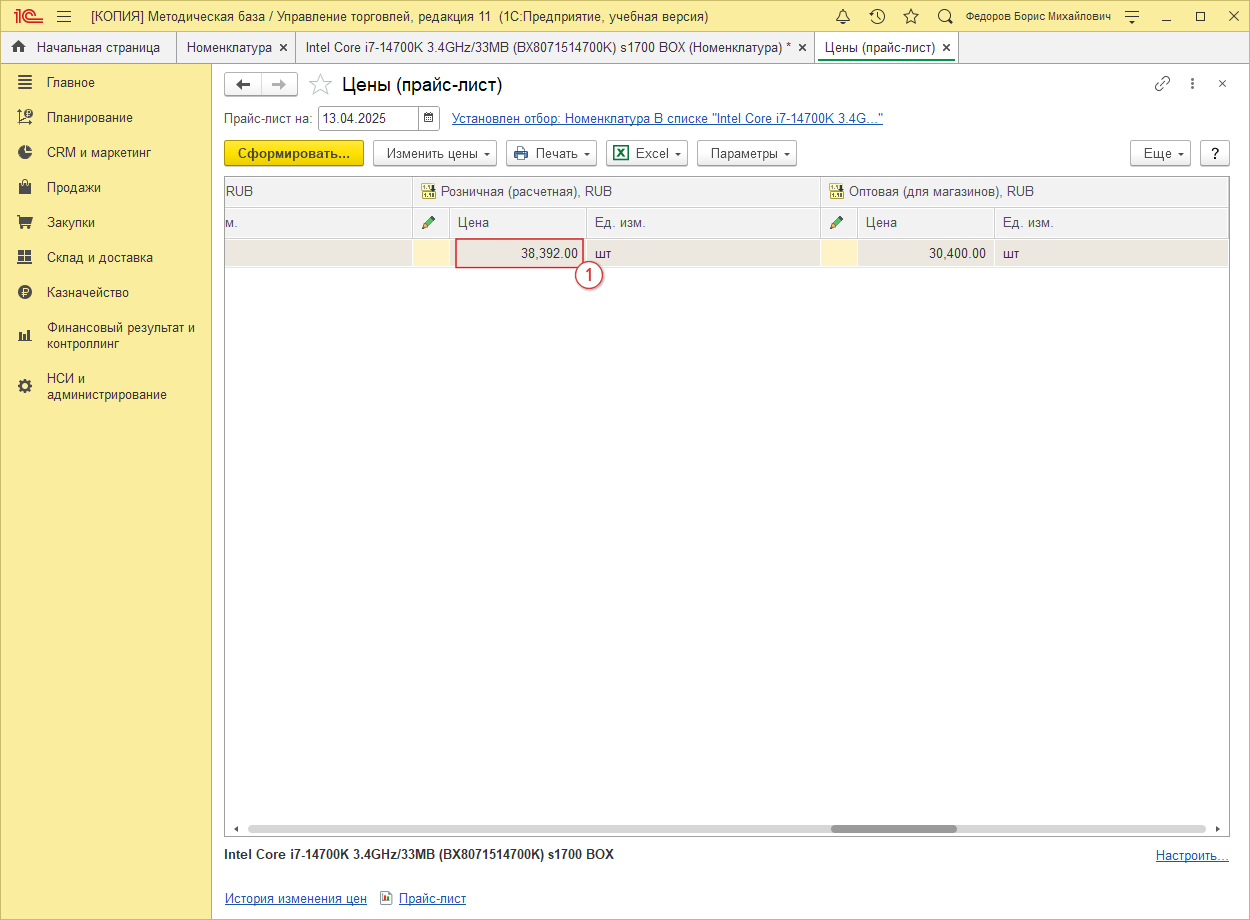
Она зависима от цены “Оптовая (расчетная)” (рис. 20, 1), которую и меняем.
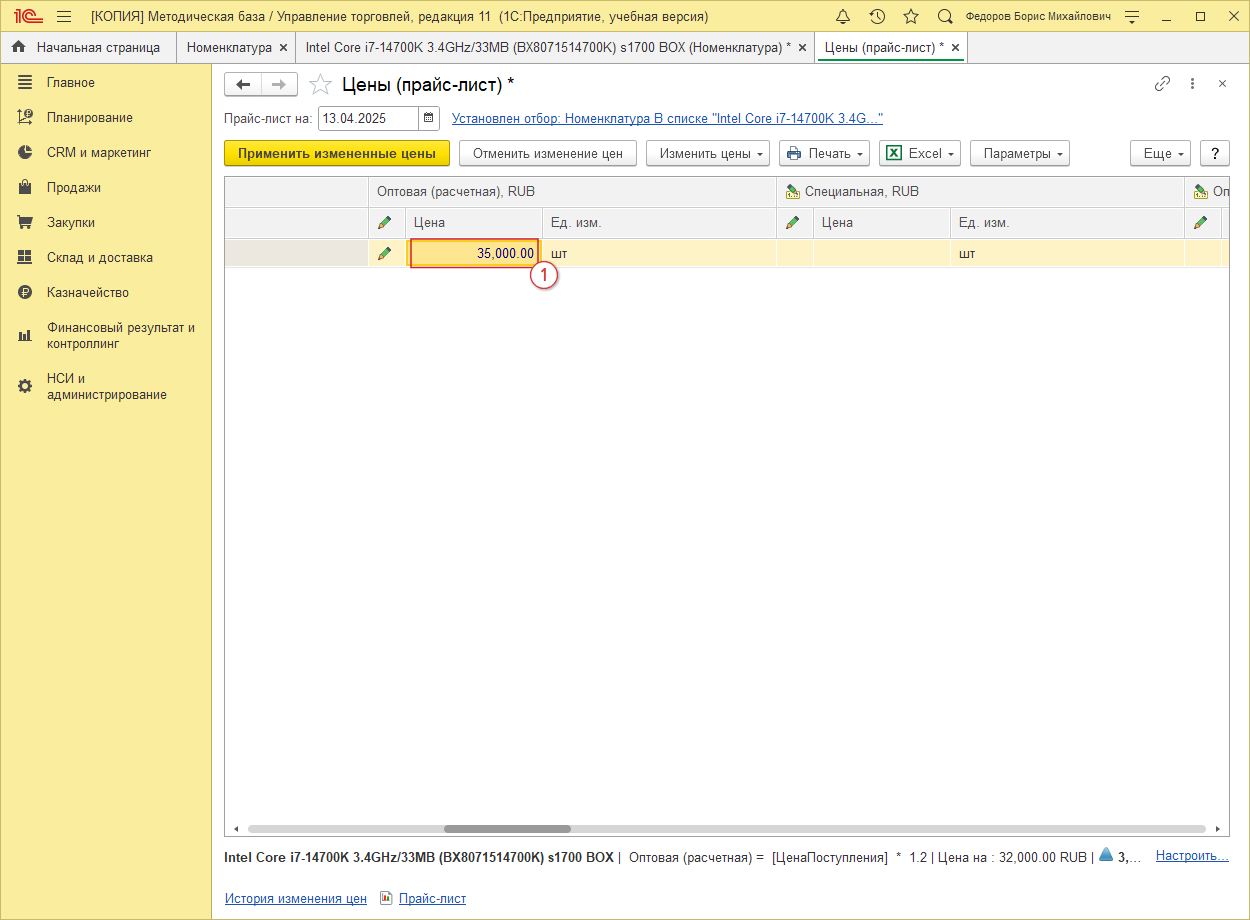
Отмечаем изменение цены “Розничная (расчетная)” (рис. 22, 1):
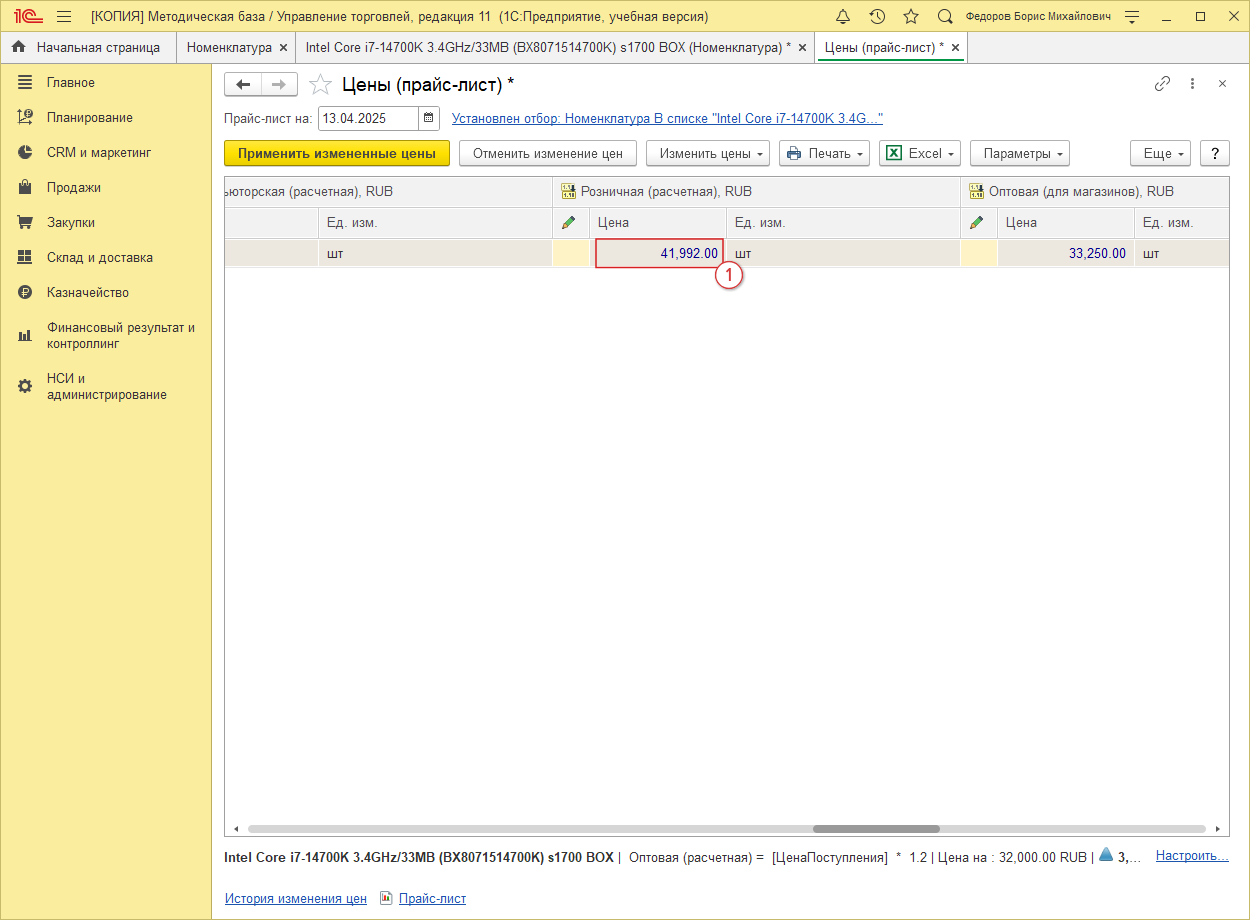
Осуществляем запуск обмена типа “ЭКСПОРТ ЦЕН И ОСТАТКОВ”.
Переходим в 1С: “НСИ и администрирование” (рис. 23, 1) → “Обмен с сайтом” (рис. 23, 2):
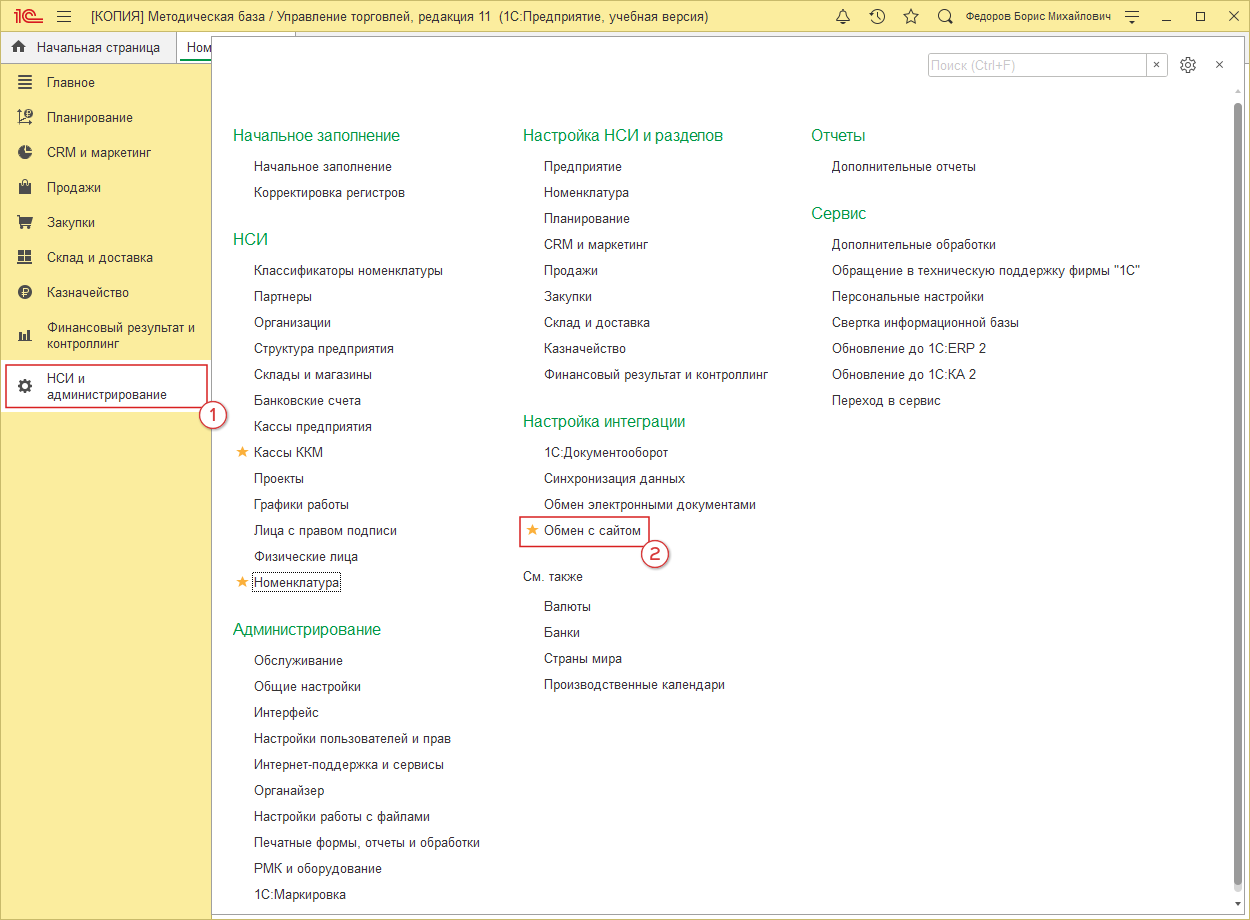
Переходим в “Настройки обмена с сайтом” (рис. 24, 1):
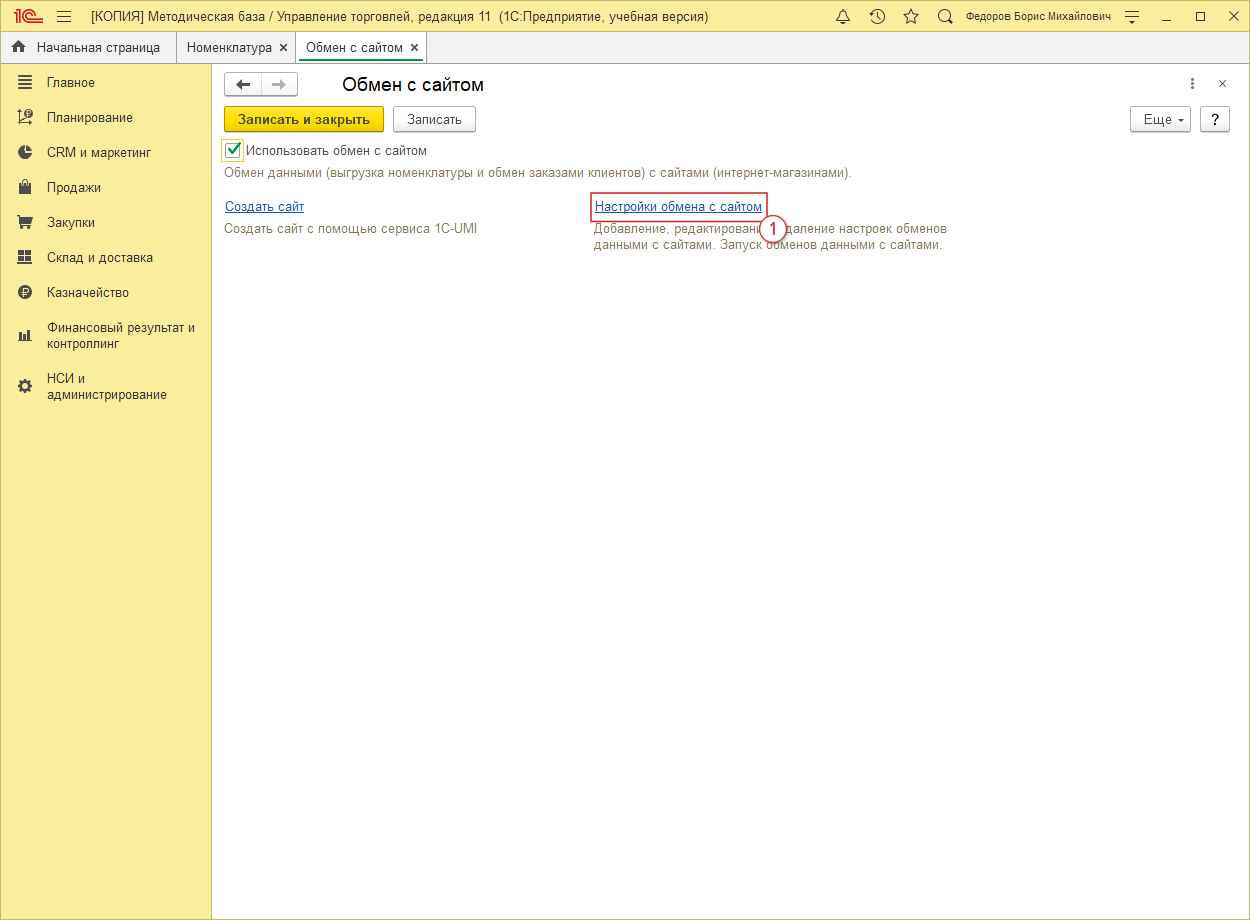
Выбираем обмен, который мы создали для типа “ЭКСПОРТ ЦЕН И ОСТАТКОВ” (рис. 25, 1):
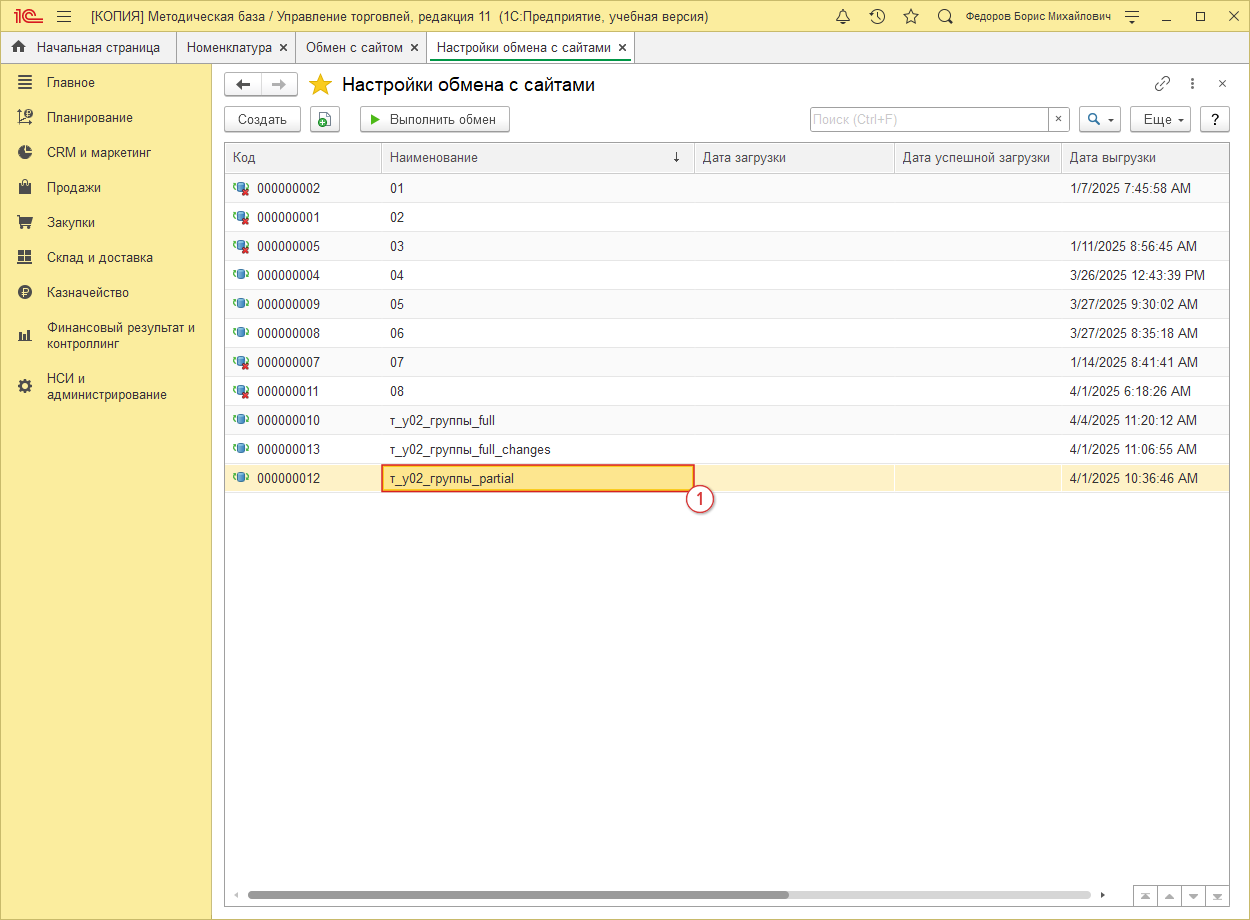
Запускаем обмен нажатием кнопки “Выполнить обмен” (рис. 26, 1):
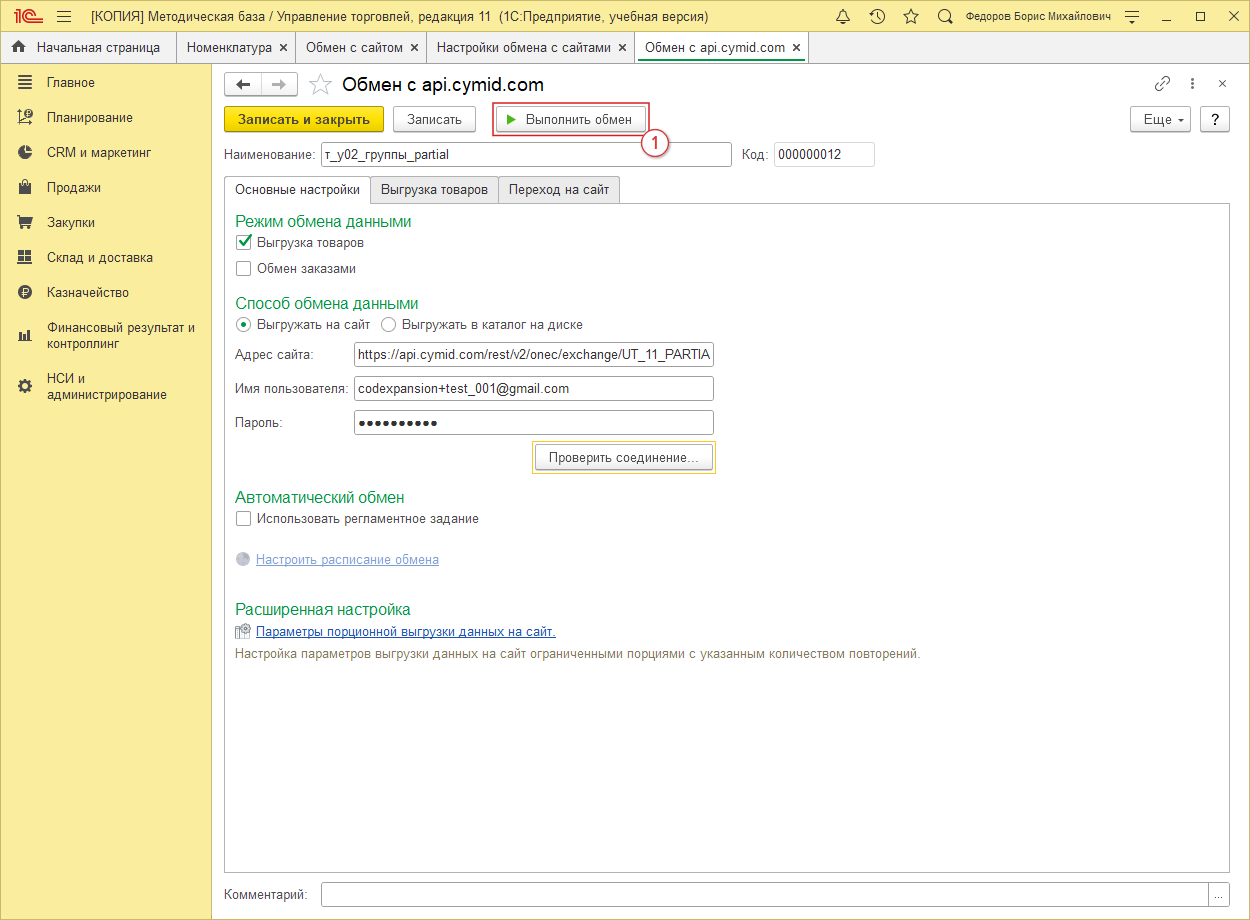
Проверяем изменения цены (рис. 27, 1) и запаса (рис. 27, 2) для интересующего товара сравнивая со значениями цены (рис. 9, 1) и запаса (рис. 9, 2) перед экспортом.
¶ ПОЛНЫЙ ЭКСПОРТ ИЗМЕНЕНИЙ
Экспортируются только те номенклатурные опции, что были изменены или добавлены после предыдущего обмена ( типа “ПОЛНЫЙ ЭКСПОРТ ИЗМЕНЕНИЙ”). Отмеим, что другие обмены не влияют на состав экспорта. Поэтому первый обмен типа “ПОЛНЫЙ ЭКСПОРТ ИЗМЕНЕНИЙ” будет эквивалентен типу “ПОЛНЫЙ ЭКСПОРТ”, а разницы будут отправлятся на последующих.
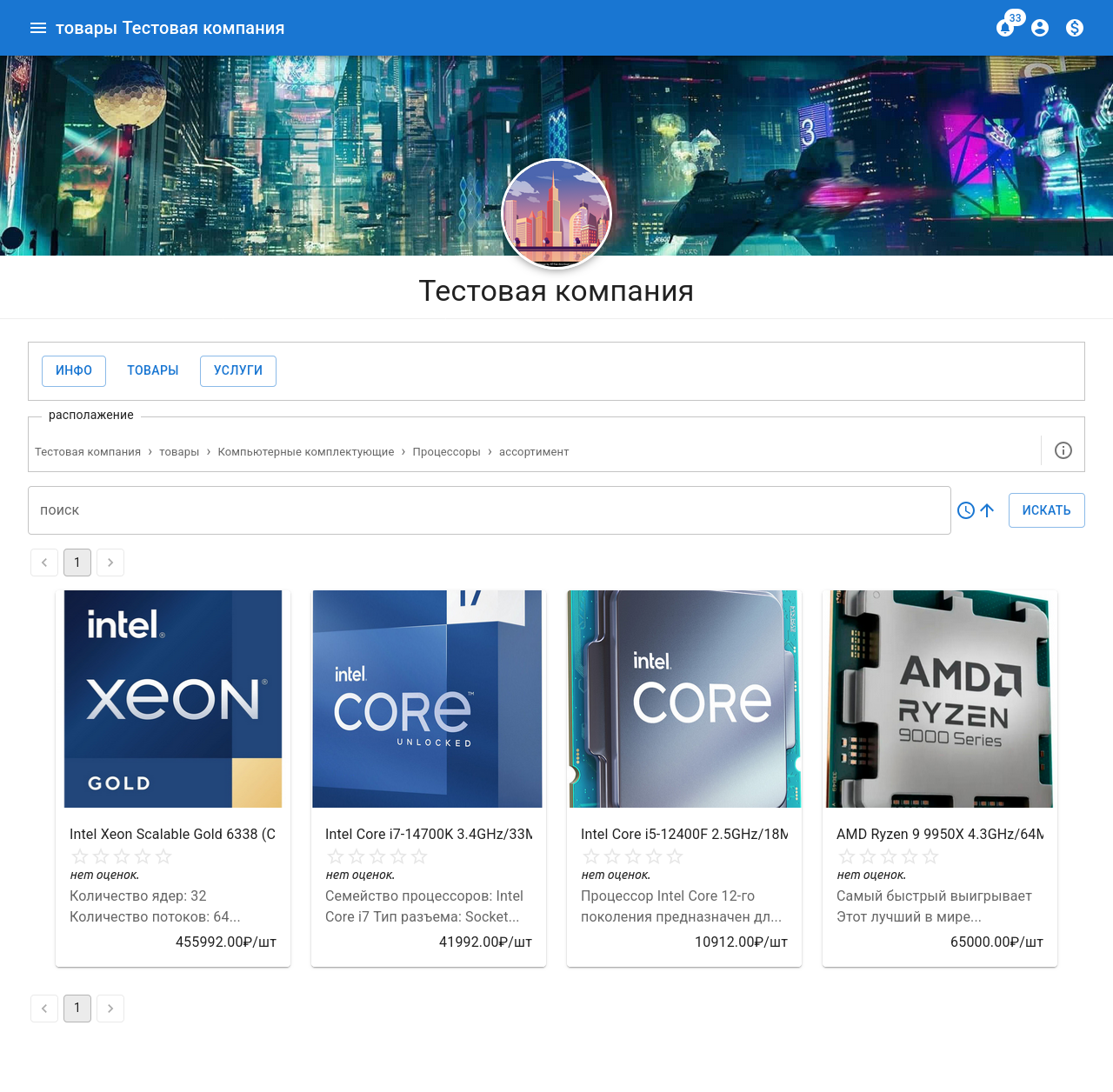
Просматриваем каталог в профиле компании. (рис. 28):
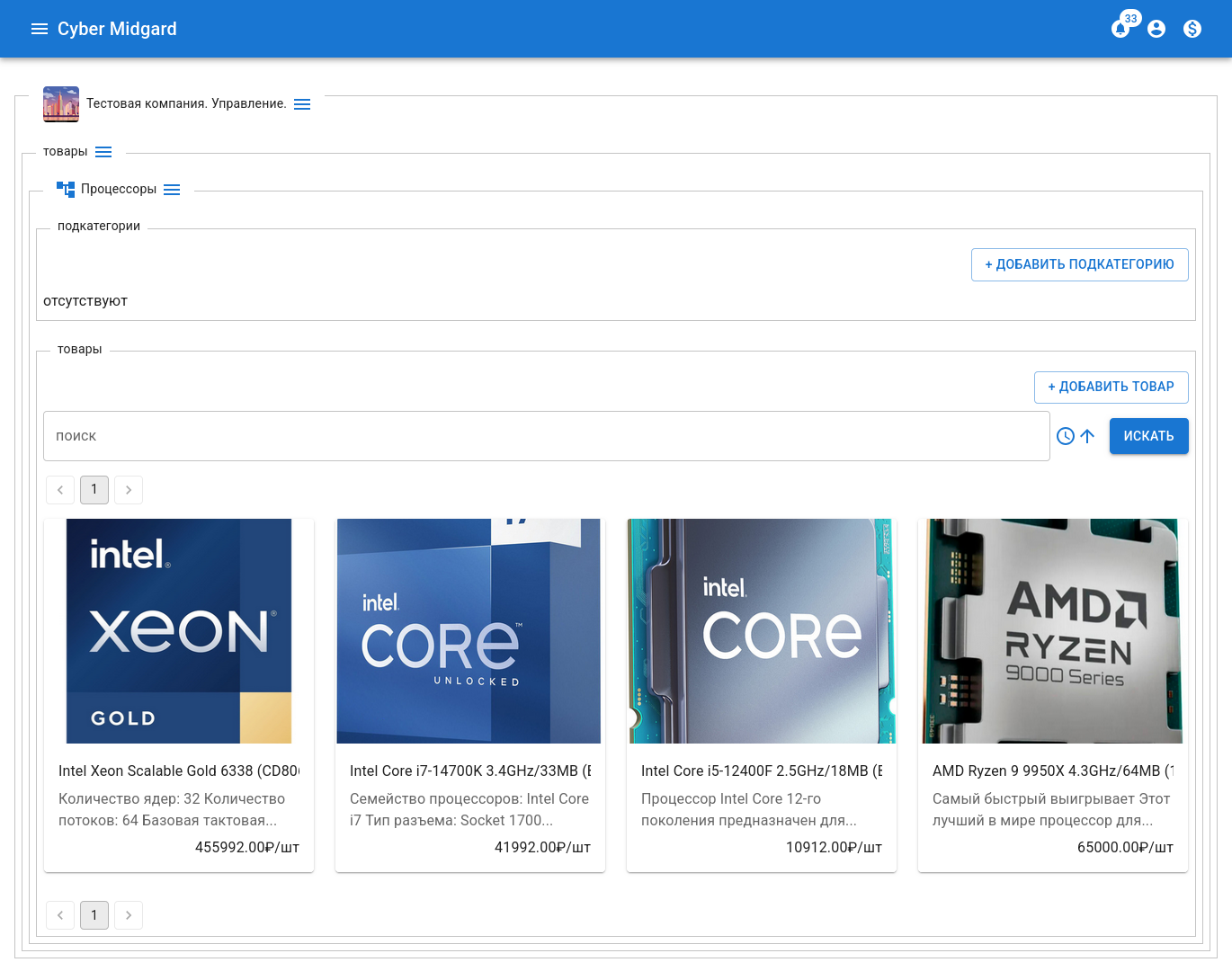
Переходим в “Управление товарами” в CyMid панели управления компанией (рис. 29):
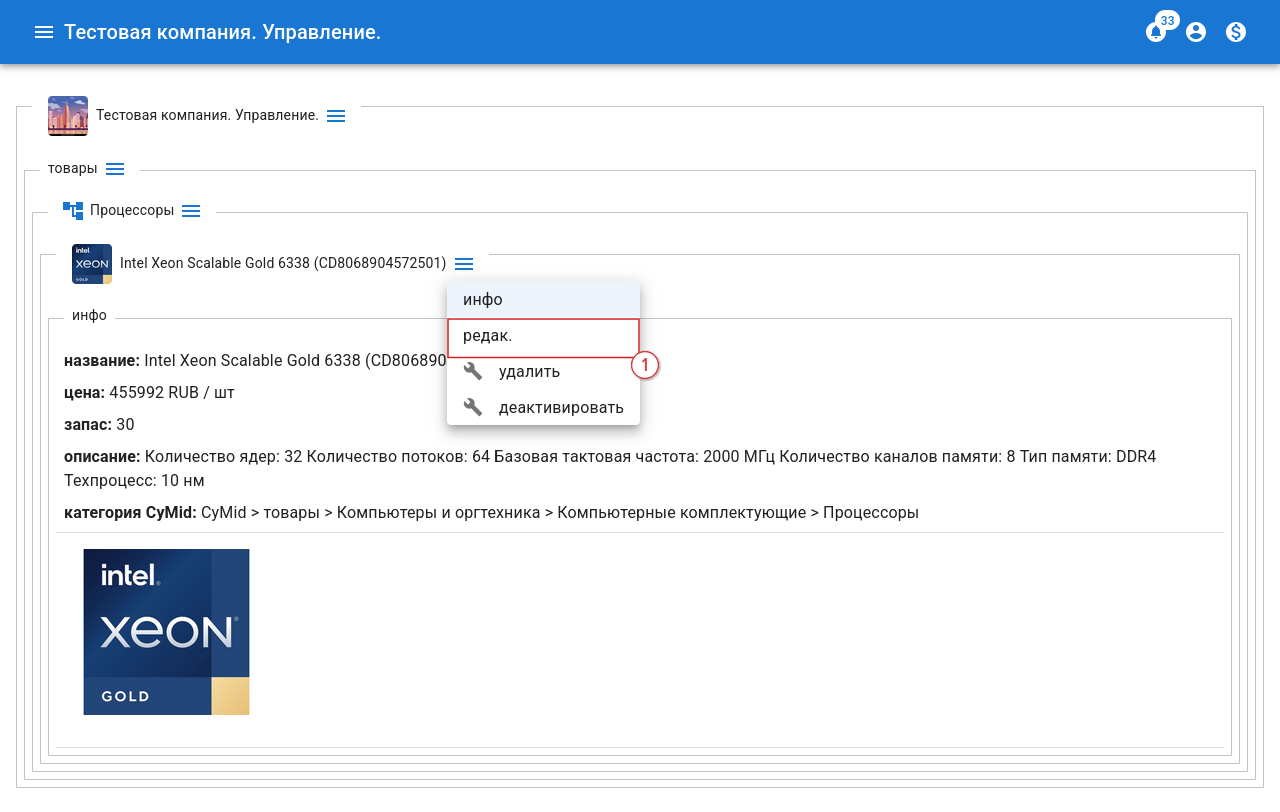
Выбираем товары и осуществляем редактирование (рис. 30, 1) их названий в CyMid:
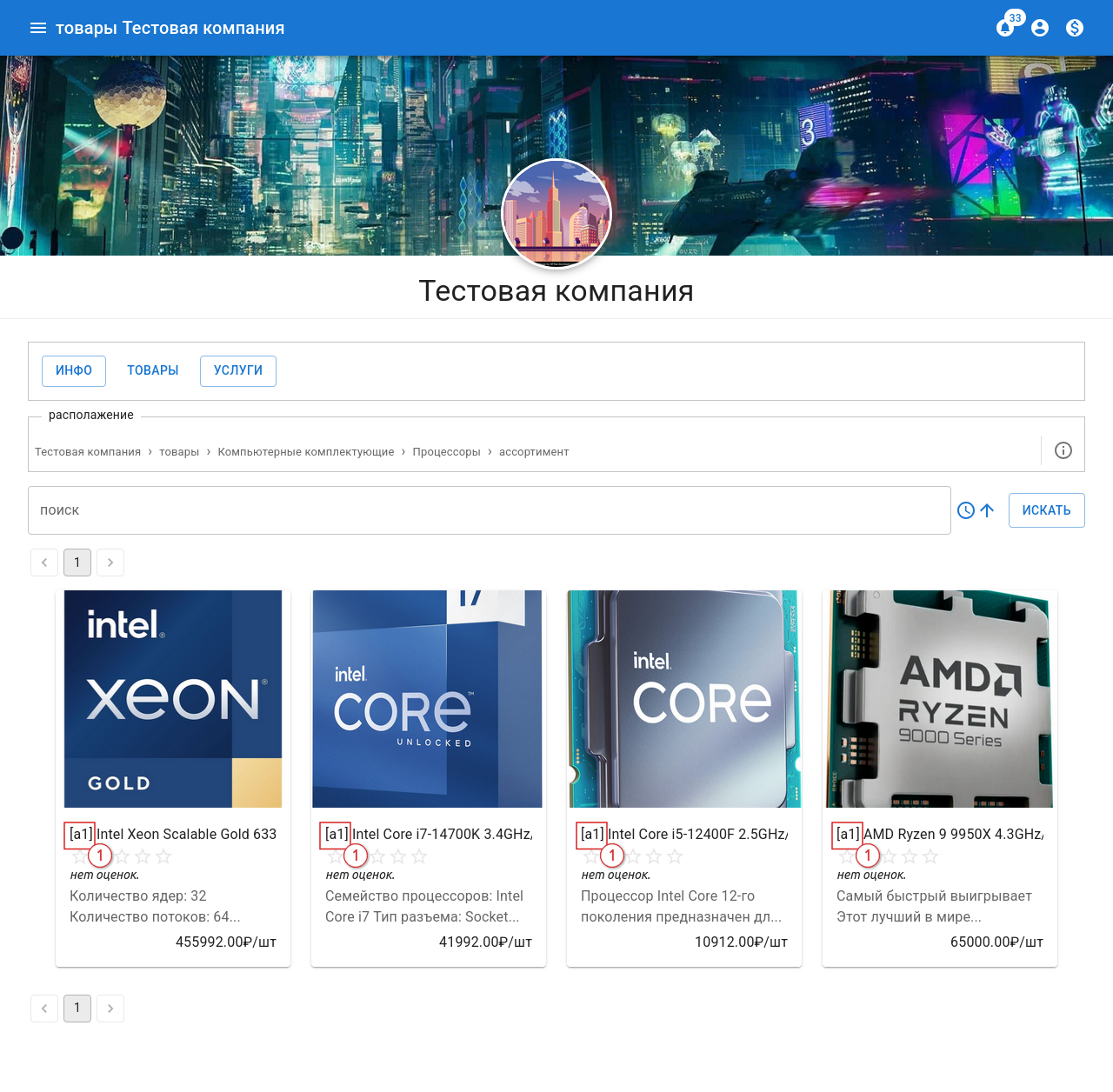
Просматриваем каталог в профиле компании. (рис. 31), наблюдаем изменения в названиях у 4 товаров (рис. 31, 1):
Теперь внесем изменения в номенклатуру в 1С “Управление торговлей 11”.
Переходим в 1С: “НСИ и администрирование” (рис. 32, 1) → “Номенклатура” (рис. 32, 2):
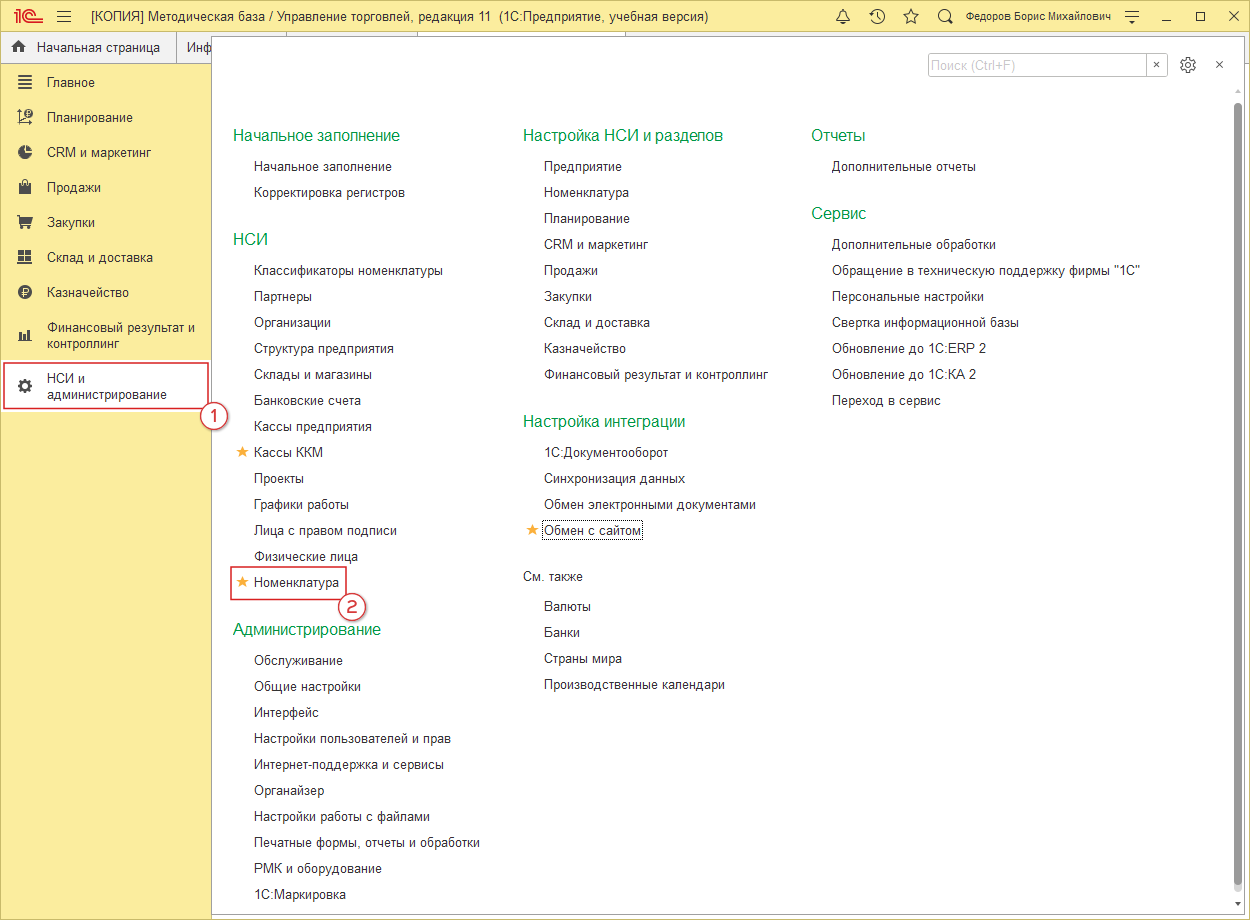
Вносим правки в 2 товара (рис. 33, 1):
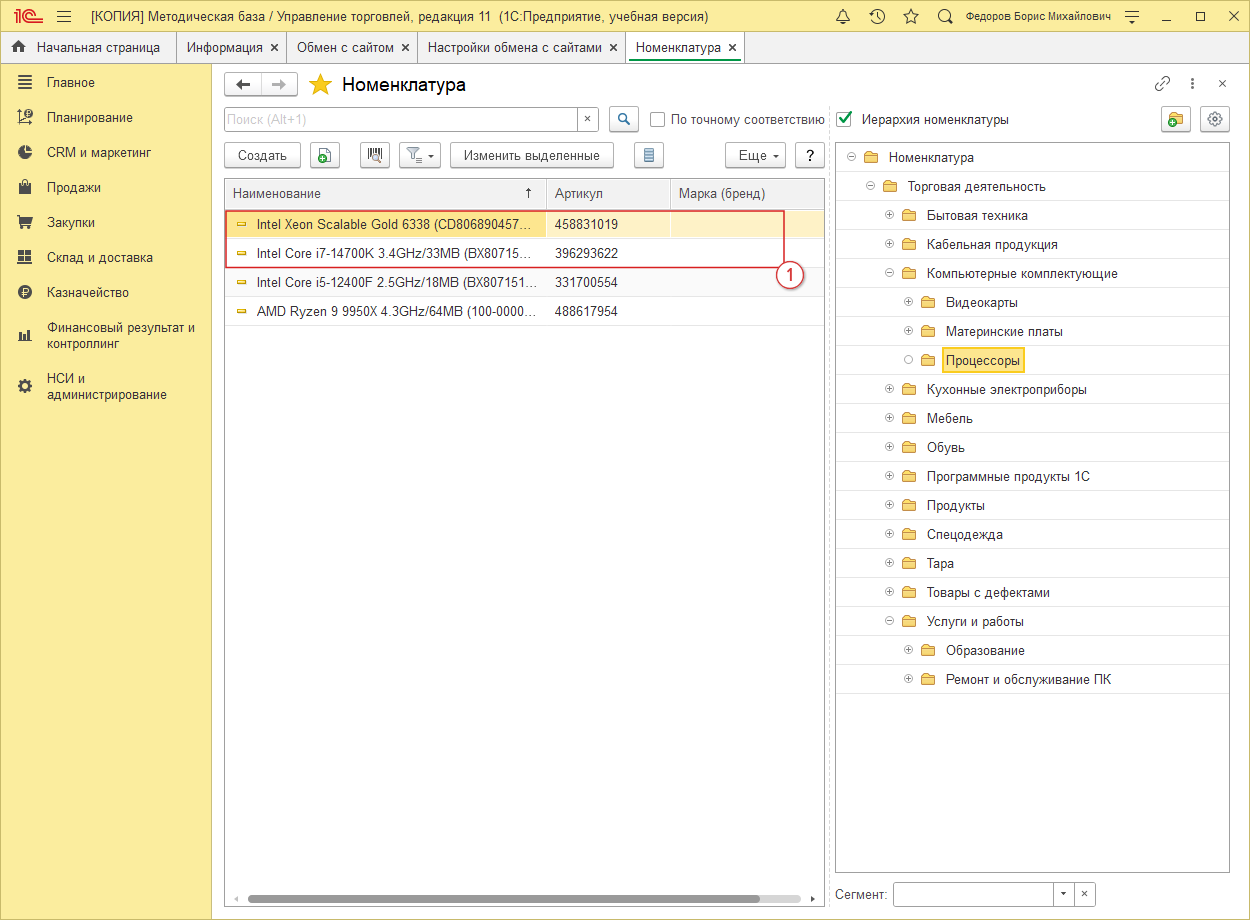
Просто изменяем название (рис. 34, 1)
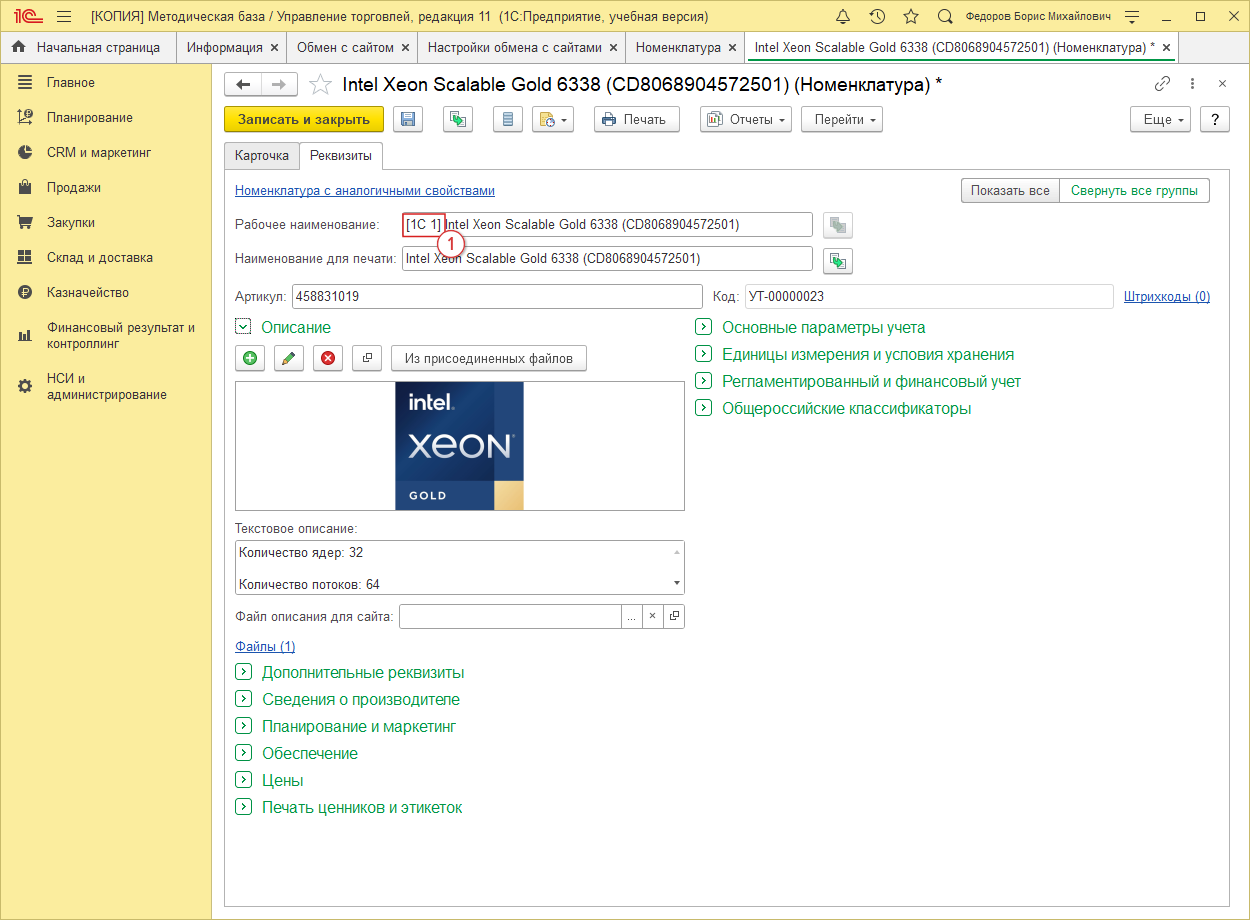
Запустим экспорт типа “ПОЛНЫЙ ЭКСПОРТ ИЗМЕНЕНИЙ”.
Переходим в 1С: “НСИ и администрирование” (рис. 35, 1) → “Обмен с сайтом” (рис. 35, 2):
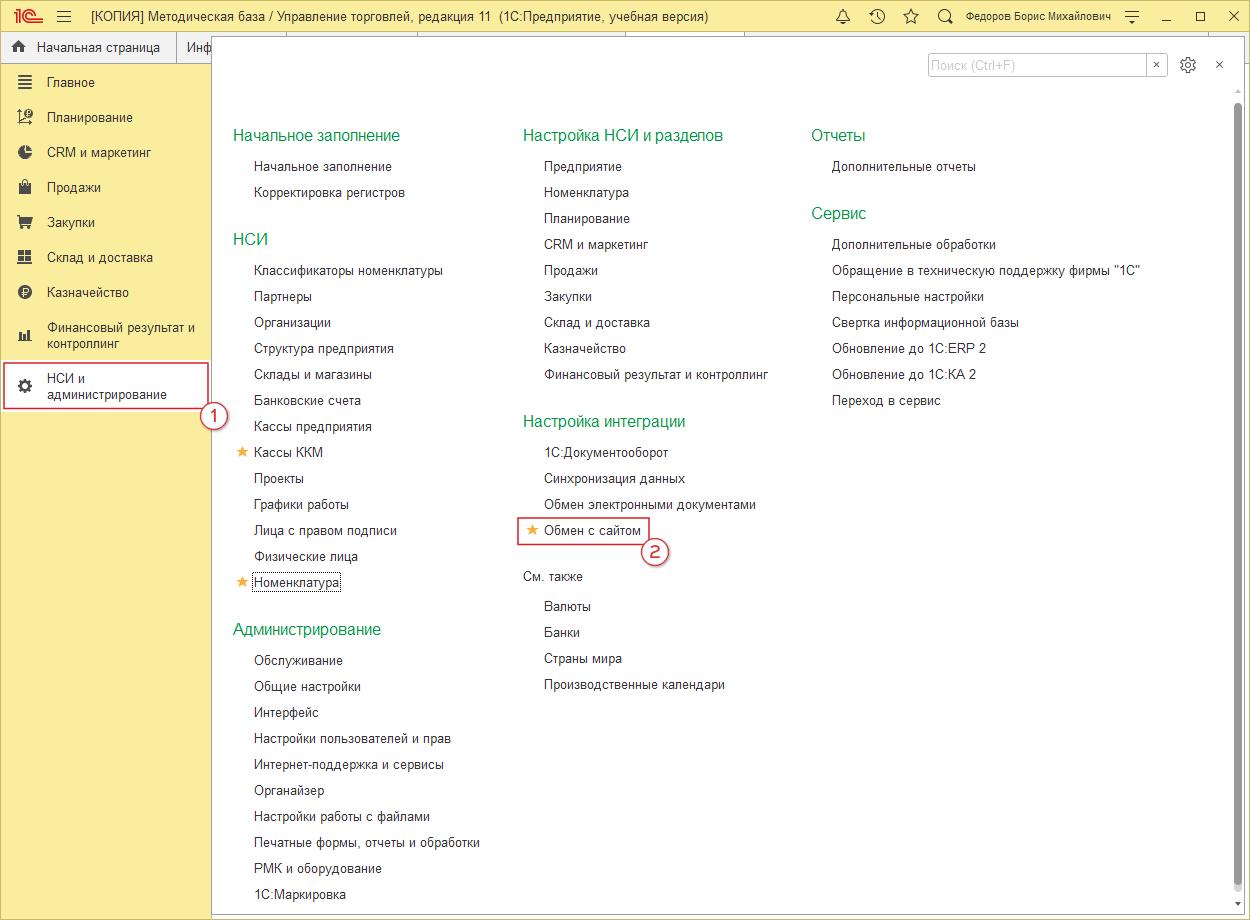
“Настройки обмена с сайтом” (рис. 36, 1):
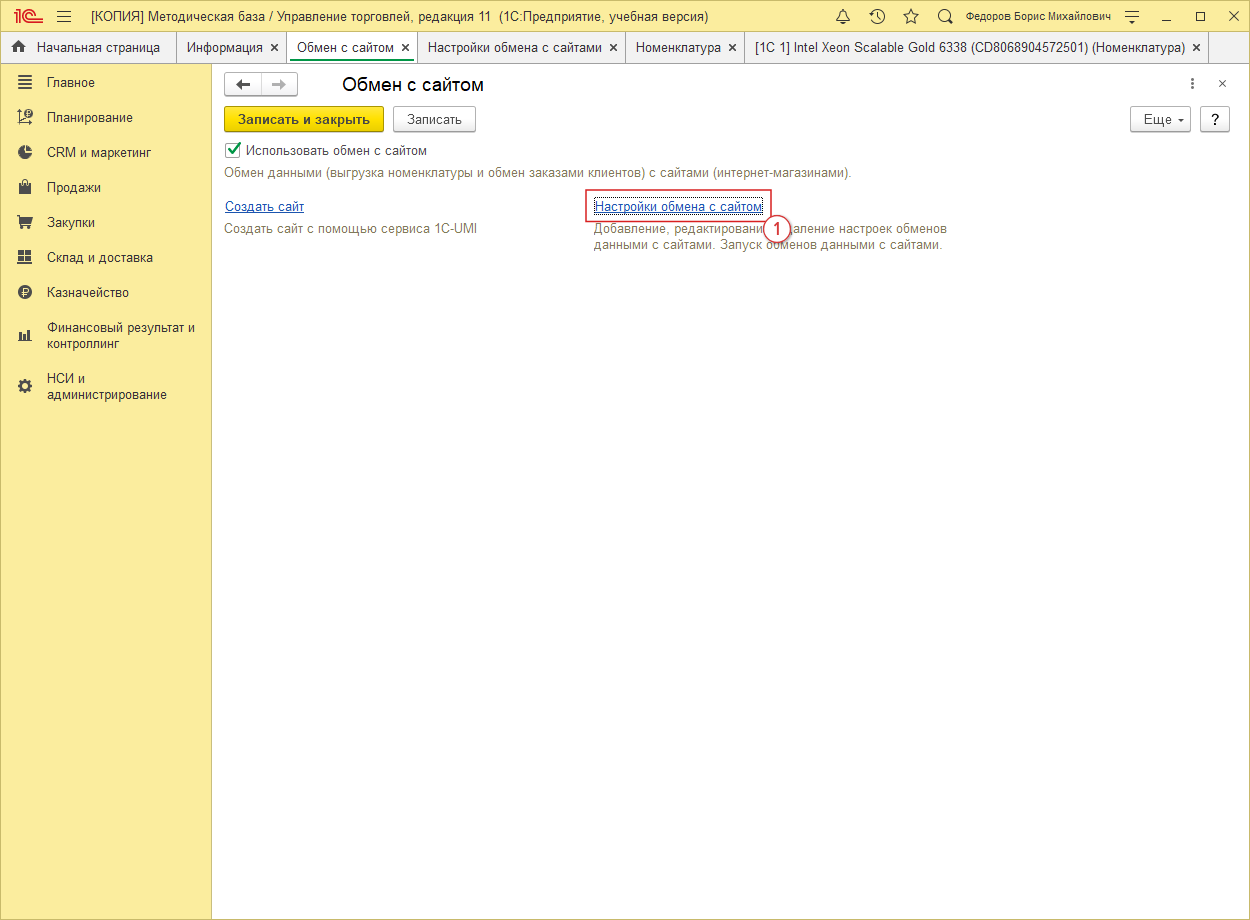
Выделяем обмен типа “ПОЛНЫЙ ЭКСПОРТ ИЗМЕНЕНИЙ” (рис. 37, 1) и жмем “Выполнить обмен” (рис. 37, 2):
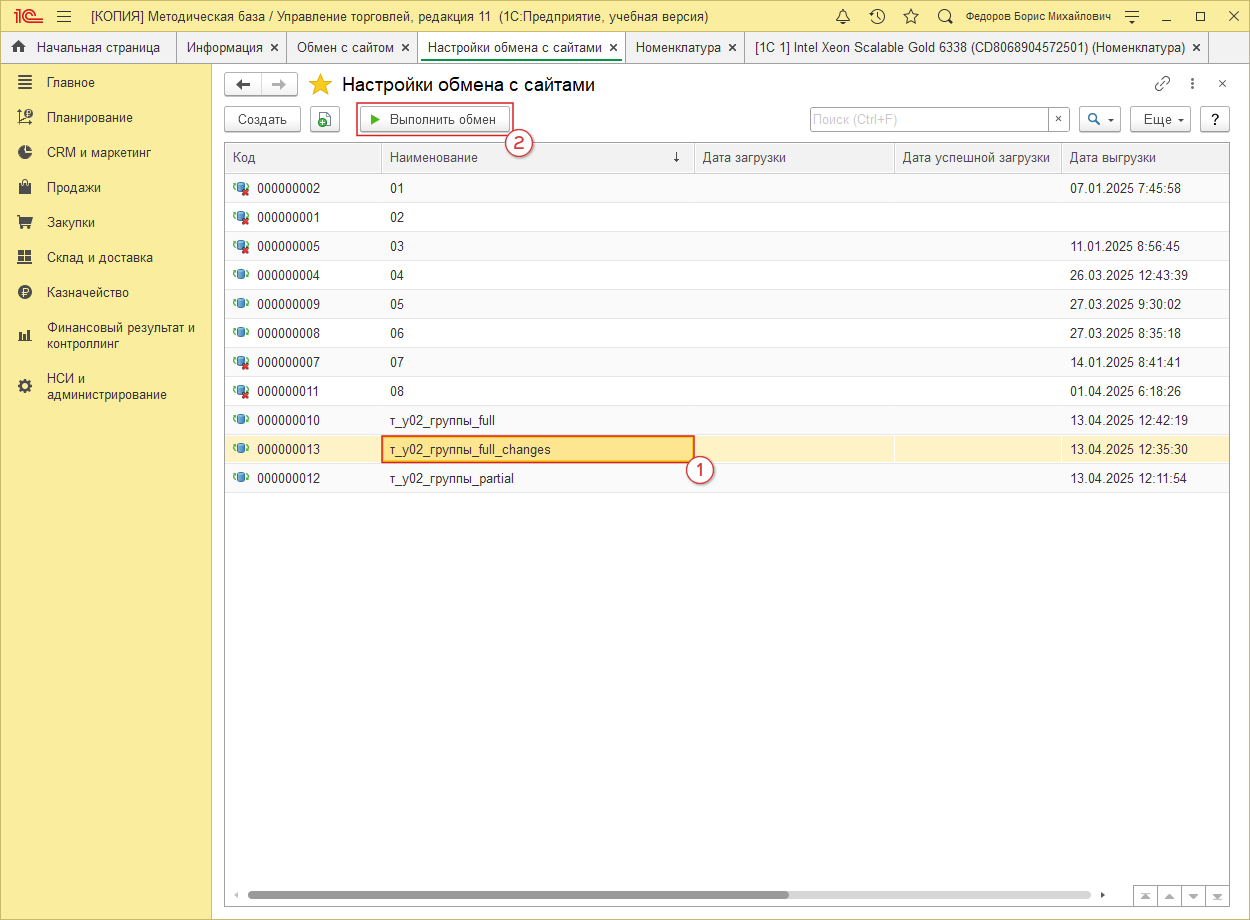
Вновь просматриваем профиль компании и обнаруживаем 2 измененных экспортом продукта (рис. 38, 1) (приставки a1 в названии заменены на 1С 1), те же продукты, что не были изменены в 1С “Управление торговлей 11” не были изменены и в CyMid (в противном случае их названия утратили бы приставки a1, что были добавлены из CyMid, так как защита отсутствует), технически они просто игнорируются.
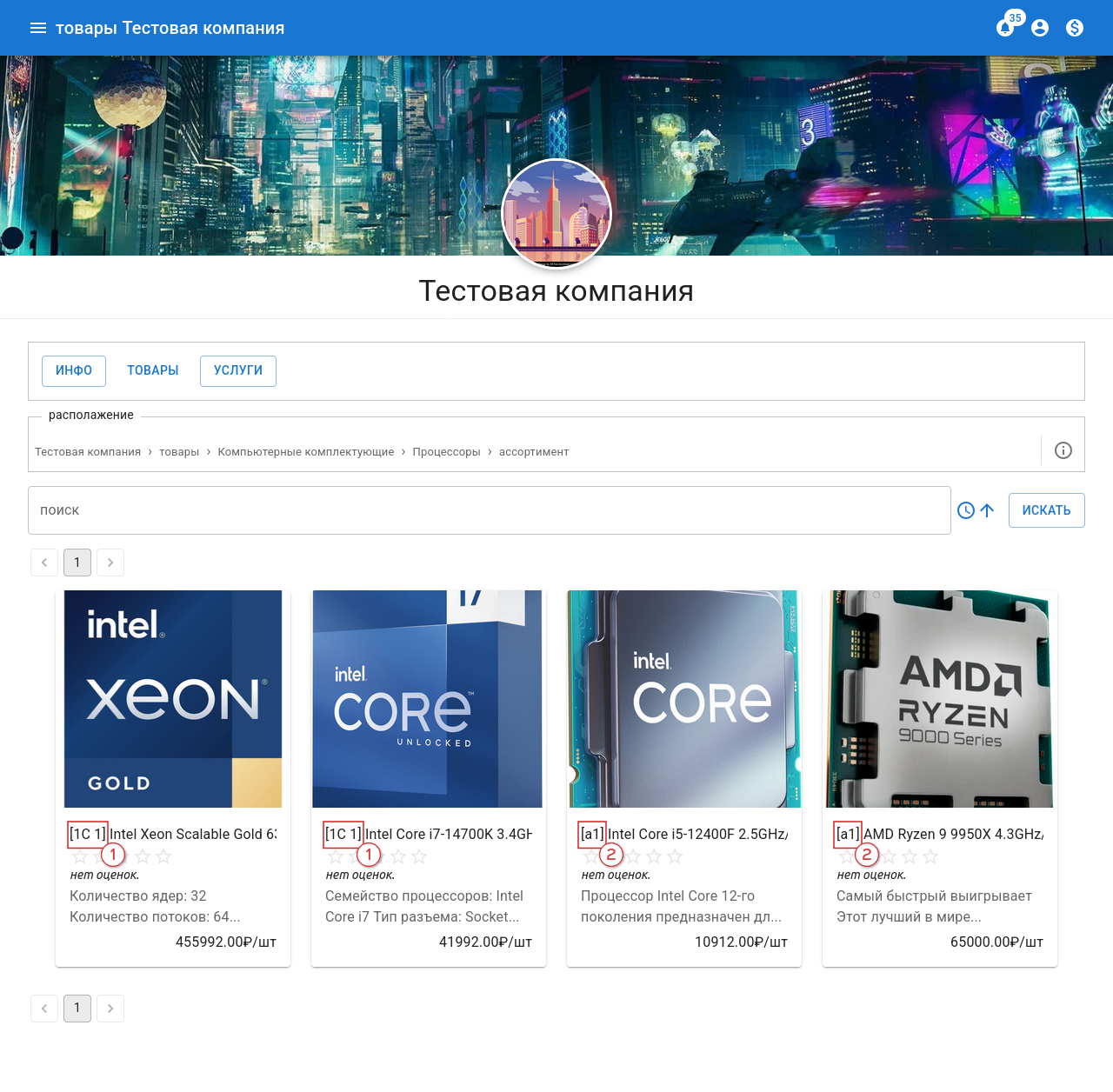
Полностью синхронизировать каталоги получится лишь выполнив “ПОЛНЫЙ ЭКСПОРТ”.
Выделяем обмен типа “ПОЛНЫЙ ЭКСПОРТ” (рис. 39, 1) и жмем “Выполнить обмен” (рис. 39, 2):
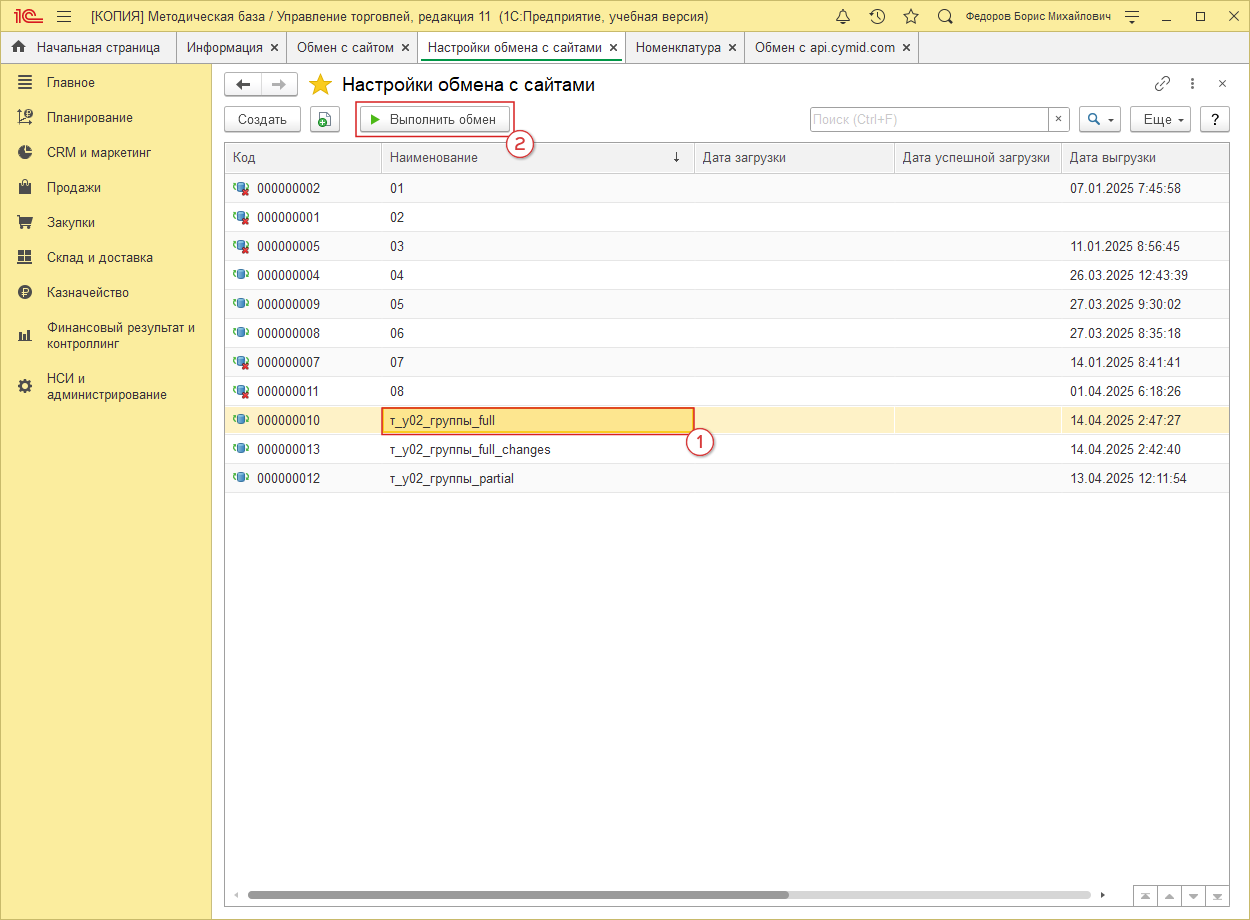
Просматриваем каталог в профиле компании. (рис. 40), отмечаем, что суффиксы “a1” в названиях - исчезли (рис. 40, 2), поскольку их нет в варианте каталога 1С “Управление торговлей 11”: